![Apollo_Logo_img only.png]](https://help.apollo.ai/hs-fs/hubfs/Apollo_Logo_img%20only.png?height=40&name=Apollo_Logo_img%20only.png)
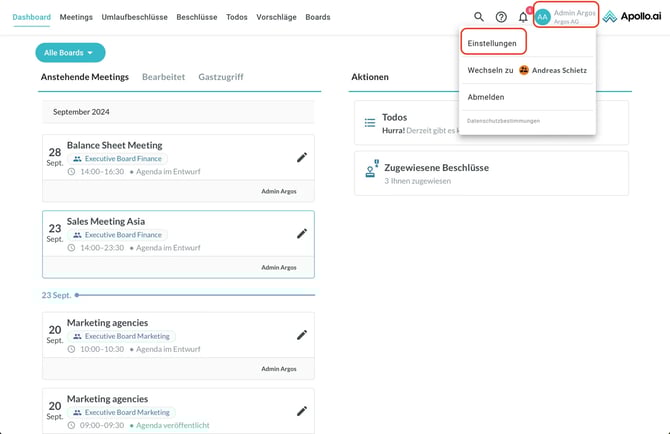
Klicken Sie auf Ihr Profilbild oben rechts, dann auf "Einstellungen":
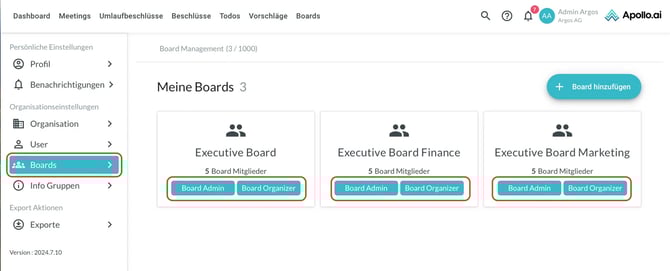
Navigieren Sie zu "Boards" über die linke Spalte. Auf der rechten Seite sehen Sie Ihre Boards und Ihre Rolle bzw. Rollen bei jedem Board:
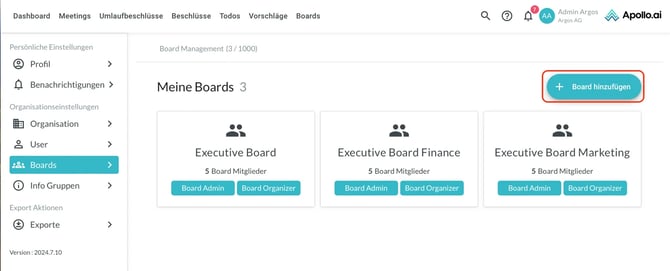
Klicken Sie auf das "+" Symbol, um ein neues Board zu erstellen:
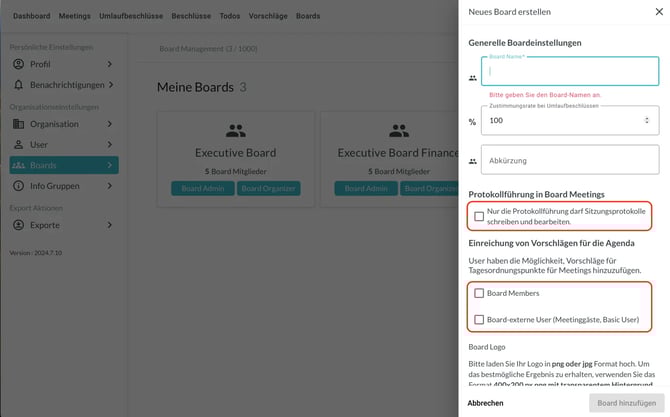
Füllen Sie die Maske aus und wählen Sie die zutreffenden Optionen. Wenn Sie die Option "Nur die Protokollführung darf Sitzungsprotokolle schreiben und bearbeiten" anklicken, kann nur der Minutes Taker Änderungen am Protokoll vornehmen.
Sie können auch als Standardeinstellung entscheiden, wer Vorschläge für die Agenda einreichen darf. Wenn Sie bei der Boarderstellung diese Optionen nicht anhaken, können Sie später trotzdem für einzelne Agenden Vorschläge einfordern:
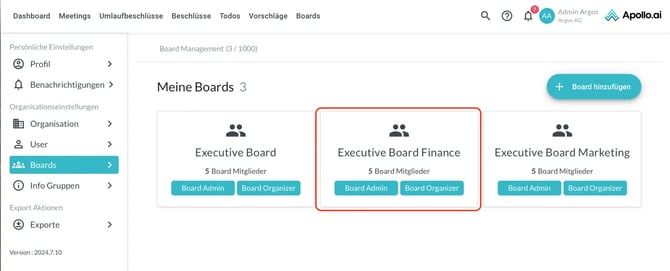
Klicken Sie auf ein Board, um dieses zu Bearbeiten:
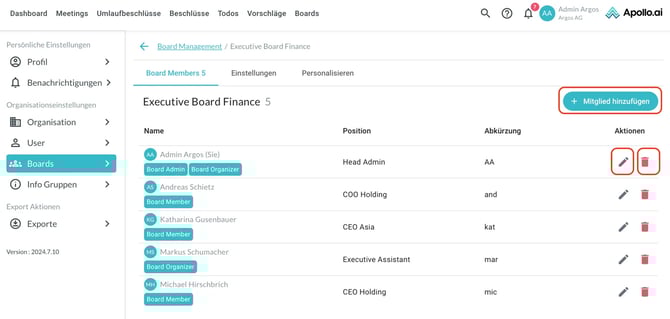
Über die jeweiligen Tasten können Sie Mitglieder hinzufügen, bearbeiten (Berechtigungen ändern) oder löschen:
Wenn Sie ein neues Mitglied hinzufügen, müssen Sie zuerst sicherstellen, dass es sich um einen bestehenden Apollo.ai Anwender handelt. Wählen Sie einen User aus der Liste aus, selektieren Sie die nötigen Berechtigungen sowie das Startdatum für die Zugriffsrechte und klicken Sie unten rechts auf "Hinzufügen":
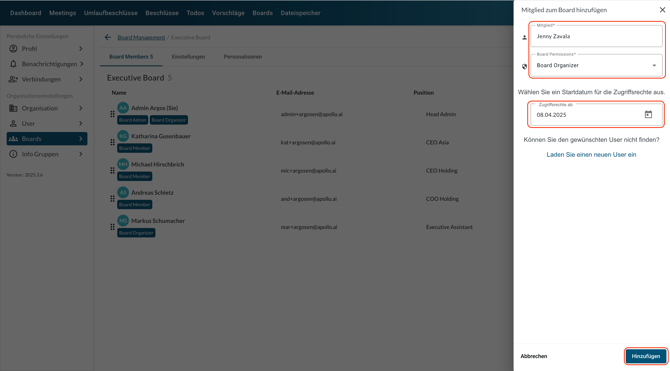
Neu hinzugefügte Board Members erhalten Lesezugriff auf die Meetings in ihrem Board ab dem Tag, der selektiert wurde, während Board Organizers Schreibrechte erhalten.
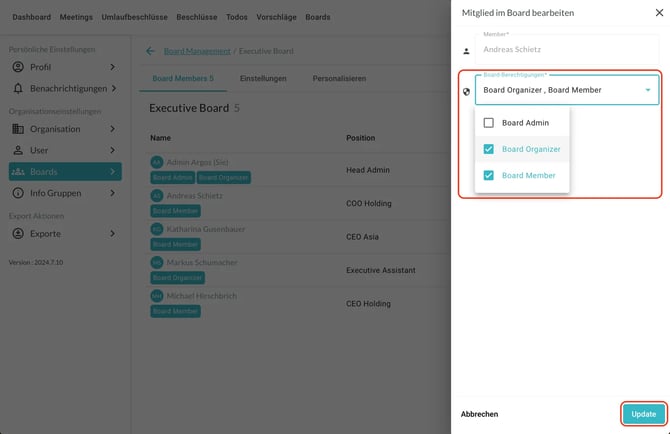
Wenn Sie bei einem Board-Mitglied auf das Bearbeitungssymbol auf der rechten Seite klicken, können Sie die Berechtigungen vom ausgewählten Anwender anpassen. Klicken Sie im Anschluss auf "Update" unten rechts:
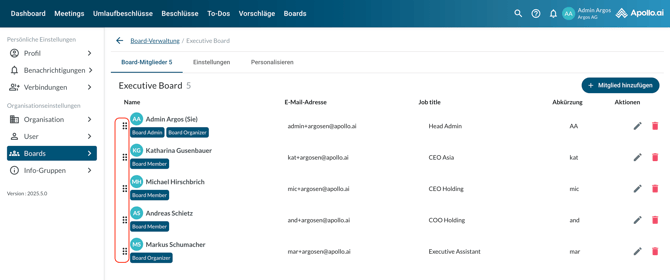
Sie können die bestehenden Board-Mitglieder auch per Drag & Drop nach Wunsch sortieren. Die neue Reihenfolge wird in allen Teilnehmerlisten für Sitzungen und Umlaufbeschlüsse übernommen:
Im Register „Allgemein“ können Sie allgemeine Einstellungen ändern, wie z.B. den Board-Namen, die Zustimmungsrate für Umlaufbeschlüsse und das Board-Logo:
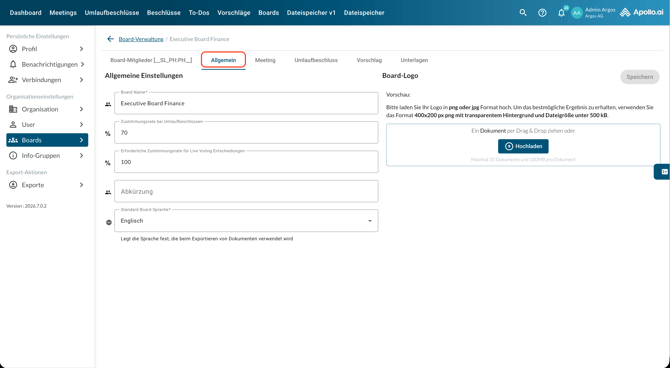
Die "Standard Board-Sprache" definiert die Sprache aller systemgenerierten Dokumente und zwar Agenda-PDF, Protokoll-PDF, Review-PDF und Umlaufbeschluss-PDF:
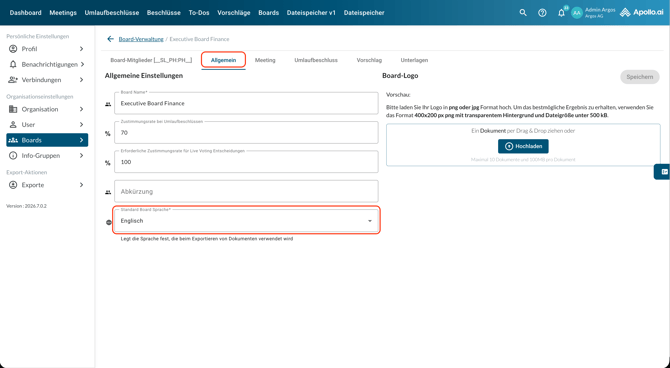
Hinweis: Hat ein Nutzer in seinem Profil eine abweichende Sprache eingestellt, überschreibt diese die Board-Sprache für Agenda-, Protokoll- und Umlaufbeschluss-PDFs.
Eine Ausnahme bilden die Review-PDFs: Da diese zwischen allen Reviewers geteilt werden, werden sie immer einheitlich in der festgelegten Board-Sprache erstellt.
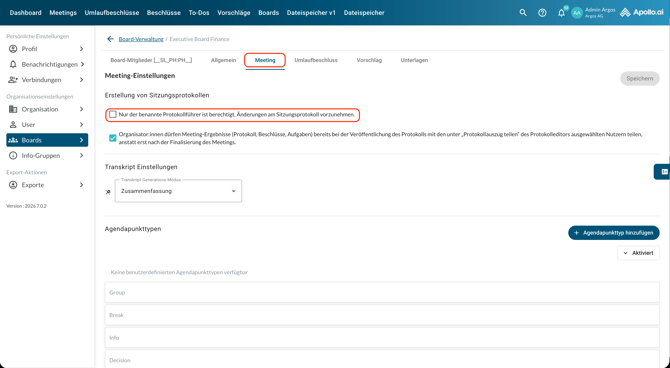
Wechseln Sie zum Register „Meetings“, um die Sitzungseinstellungen zu verwalten. Wählen Sie die Option „Nur die Protokollführung darf Sitzungsprotokolle schreiben und bearbeiten.“, wenn nur die Protokollführer, die beim Erstellen des Meetings voreingestellt wurden, das Protokoll für das Meeting erstellen sollen. Andernfalls – wenn diese Option nicht ausgewählt ist – können alle Board-Organizer gleichzeitig das Protokoll bearbeiten:
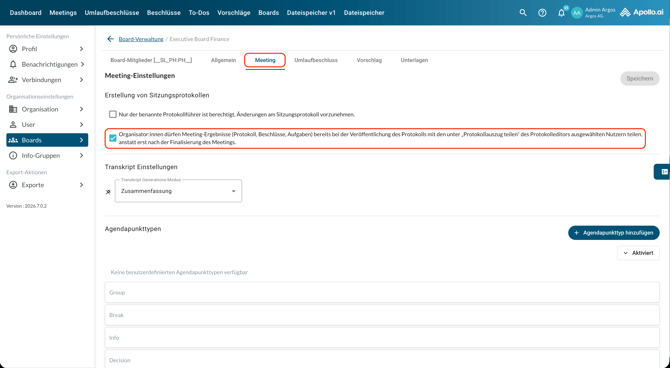
Aktivieren Sie die Option „Organisator:innen dürfen Meeting-Ergebnisse (Protokoll, Beschlüsse, Aufgaben) bereits bei der Veröffentlichung des Protokolls mit den unter „Protokollauszug teilen“ des Protokolleditors ausgewählten Nutzern teilen, anstatt erst nach der Finalisierung des Meetings.“, um beim Veröffentlichen des Protokolls den Prozess „Jetzt teilen“ verfügbar zu machen:
Unter „Transkript-Einstellungen“ (Transkript-Add-on erforderlich) können Sie festlegen, ob die KI-Meeting-Transkriptausgabe eine Zusammenfassung oder ein Gesprächsprotokoll sein soll:
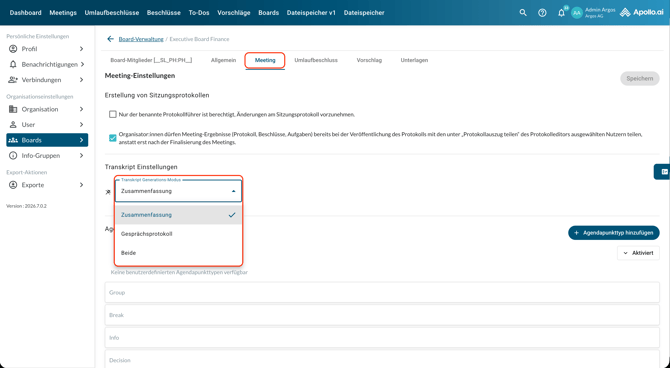
Wenn Sie „Beides“ auswählen, können Sie nach jedem Meeting im Transkript-Finalisierungsfenster zwischen Zusammenfassung und Gesprächsprotokoll wählen.
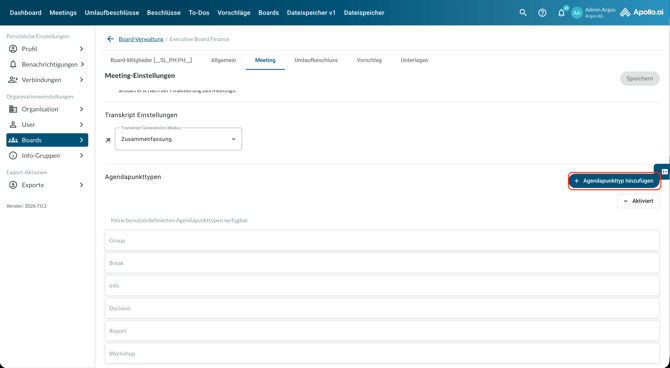
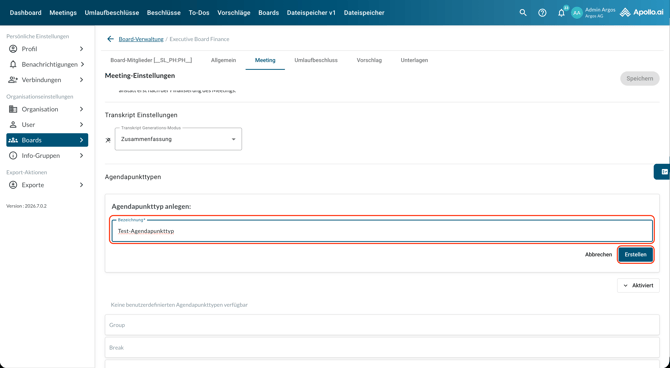
Unter "Agendapunkttypen" können Sie benutzerdefinierte Agendapunkttypen erstellen:
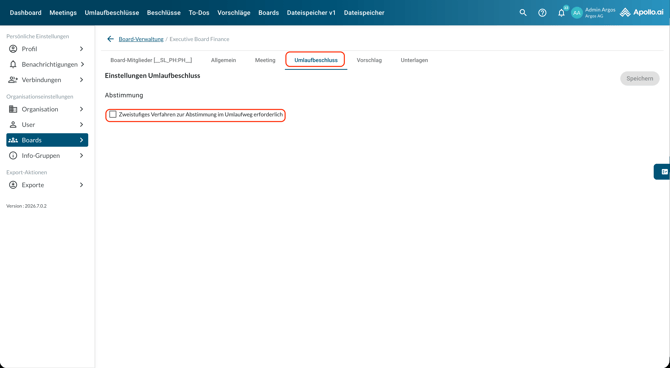
Im Register „Umlaufbeschlüsse“ können Sie festlegen, ob das ausgewählte Board dem einstufigen Genehmigungsprozess für Umlaufbeschlüsse (Kästchen deaktivieren) oder dem zweistufigen Genehmigungsprozess folgen soll (Kästchen aktivieren):
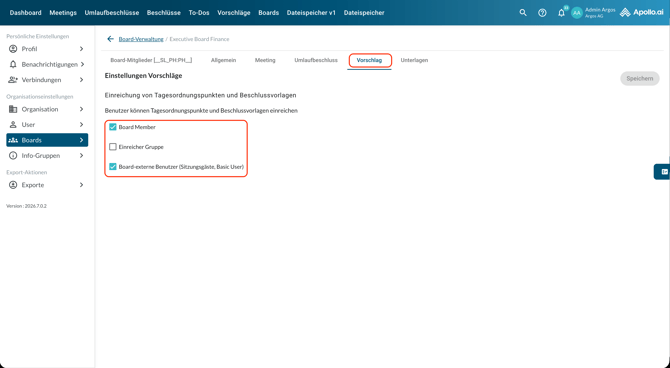
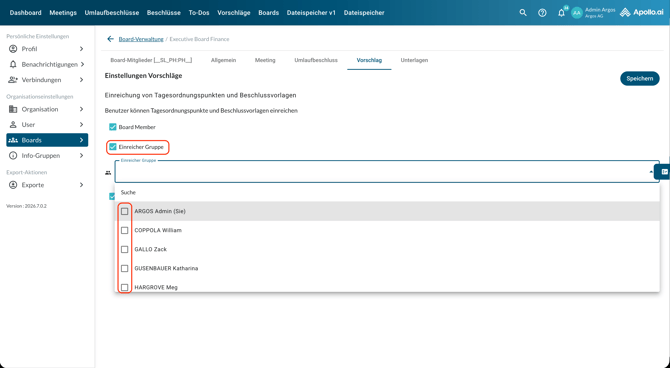
Im Register „Vorschläge“ können Sie festlegen, wer berechtigt sein soll, Tagesordnungspunkte und Umlaufbeschlüsse vorzuschlagen: nur Board-Mitglieder, eine vordefinierte Gruppe von Einreichern (eine Professional Subscription ist für diese Option erforderlich) oder Board-externe Nutzer:
Wenn Sie die vordefinierte Einreichergruppe wählen (eine Professional Subscription ist für diese Option erforderlich), werden Sie im nächsten Schritt aufgefordert, die Nutzer auszuwählen, die Teil dieser Gruppe sein sollen:
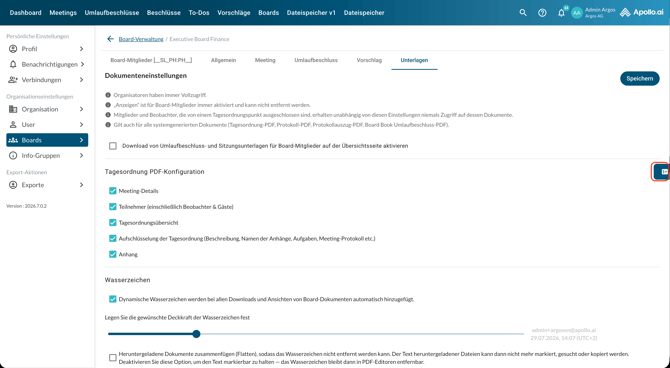
Im Register „Dokumente“ können Sie die Dokumentberechtigungen für sämtliche sitzungs- und umlaufbeschlussbezogenen Dokumente nach Rolle festlegen. Dies betrifft sowohl hochgeladene Dokumente (Anhänge zu Meetings und Umlaufbeschlüssen) als auch systemgenerierte Dokumente (Agenda-PDF, Protokoll-PDF, Protokollauszug-PDF, Sitzungsmappe, Umlaufbeschluss-PDF):
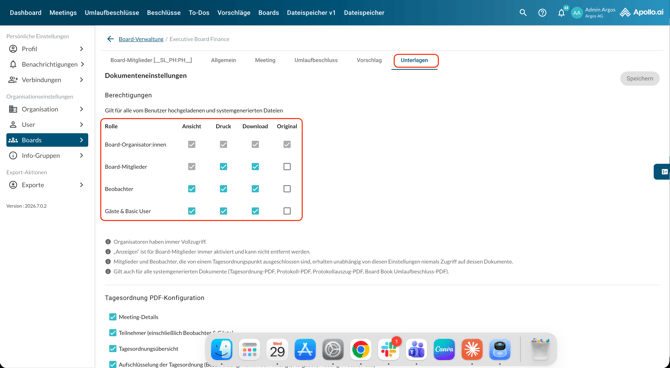
Folgende Berechtigungen stehen zur Verfügung:
- Ansicht – Das Dokument kann im Dokumentenviewer geöffnet und gelesen werden (ggf. mit Wasserzeichen).
- Druck – Das Dokument kann aus dem Dokumentenviewer gedruckt werden (ggf. mit Wasserzeichen).
- Download – Das Dokument kann auf das eigene Gerät heruntergeladen werden (ggf. mit Wasserzeichen).
- Original – Die ursprüngliche, unverarbeitete Datei ohne Wasserzeichen und im Originalformat (z. B. PPTX, XLSX oder DOCX) kann heruntergeladen werden.
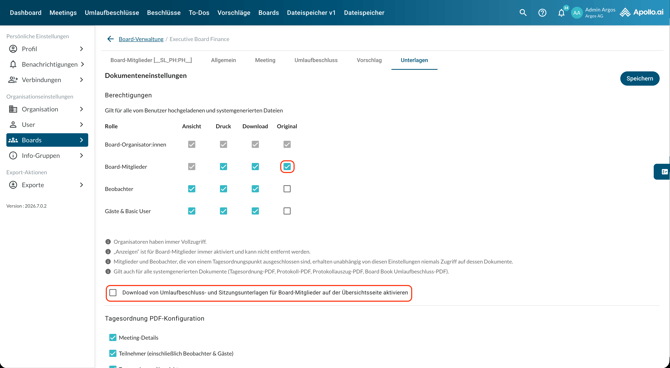
Wenn Sie für Board-Mitglieder die Berechtigung „Original“ aktivieren, können Sie zusätzlich den Download aller Sitzungs- bzw. Umlaufbeschlussdokumente als ZIP-Datei auf der jeweiligen Übersichtsseite aktivieren:
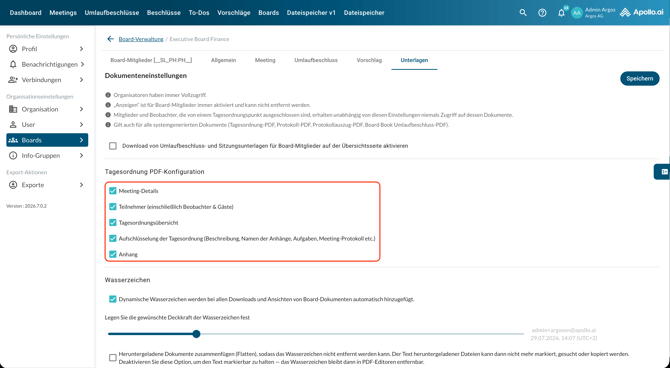
Unter „Agenda- & Protokoll-PDF konfigurieren“ können Sie auswählen, welche Arten von Meeting-Informationen in die PDF-Dateien aufgenommen werden sollen, wenn eine Agenda heruntergeladen wird:
-
Meeting-Details – Datum, Uhrzeit, Ort, Online-Link, Vorsitzender und Protokollführer des Meetings;
-
Teilnehmer – die Teilnehmerliste einschließlich Beobachter und Gäste;
-
Agenda-Übersicht – die Titel, Typen und Dauer der Tagesordnungspunkte;
-
Agendagliederung – die Beschreibungen der Tagesordnungspunkte und die Namen der Anhänge;
-
Anhang – die Liste aller Anhänge am Ende des PDFs.
Hinweis: Änderungen an der Konfiguration wirken sich nicht auf bereits veröffentlichte Agenden aus. Die neue Konfiguration tritt nur für Agenden in Kraft, die nach dem Speichern der Änderungen in den Einstellungen veröffentlicht bzw. erneut veröffentlicht werden.
Unter „Wasserzeichen“ können Sie die Wasserzeichenfunktion für das Board aktivieren, die Deckkraft des Wasserzeichens festlegen und das Dokument-Flattening aktivieren, um die Sicherheit heruntergeladener Dokumente weiter zu erhöhen:
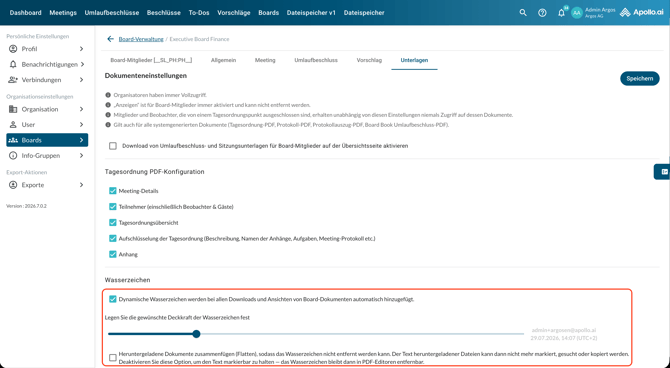
Hinweis: Ist das Dokument-Flattening aktiviert, kann der Text in heruntergeladenen Dokumenten nicht mehr markiert, durchsucht oder kopiert werden.
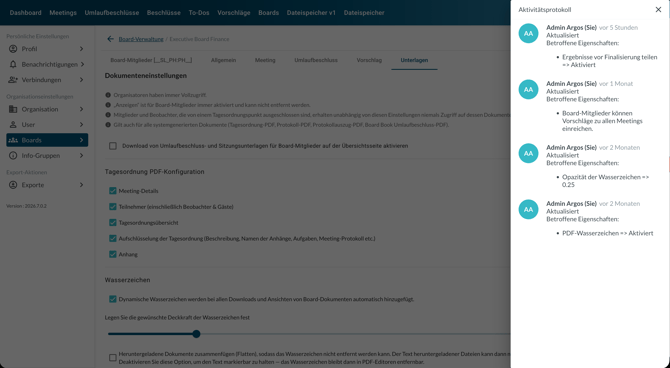
Über das Journal-Symbol auf der rechten Seite können Sie sämtliche historischen Änderungen an den Board-Einstellungen einsehen: