![Apollo_Logo_img only.png]](https://help.apollo.ai/hs-fs/hubfs/Apollo_Logo_img%20only.png?height=40&name=Apollo_Logo_img%20only.png)
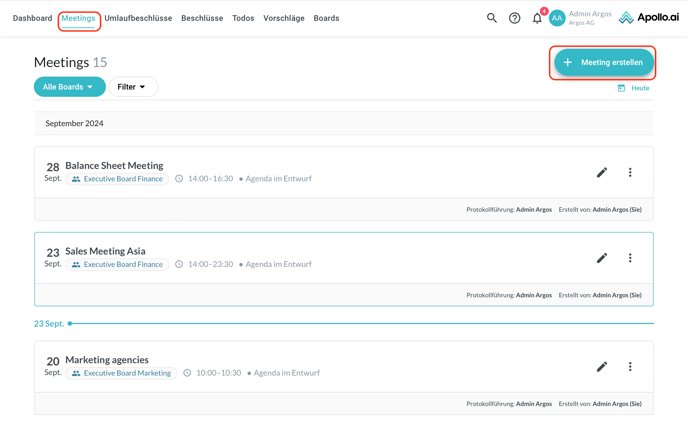
Klicken Sie auf "Meeting erstellen" im "Meetings" Tab:
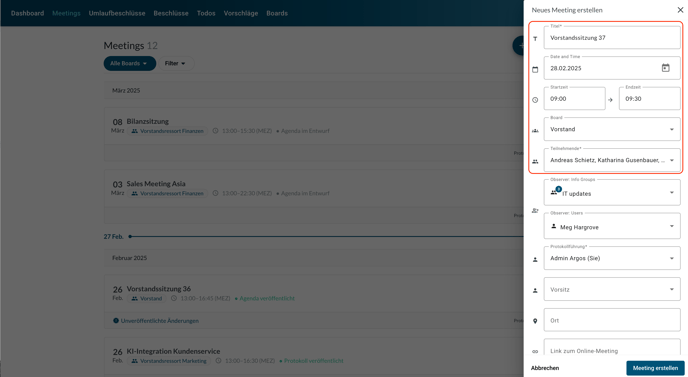
Fügen Sie einen Titel hinzu und wählen Sie das gewünschte Datum und die Uhrzeit aus. Sobald das Board für die Besprechung ausgewählt wurde, werden die Board-Mitglieder automatisch im Feld „Teilnehmende angezeigt. Sie haben die Möglichkeit, einen oder mehrere Teilnehmer aus der Liste abzuwählen, falls benötigt:
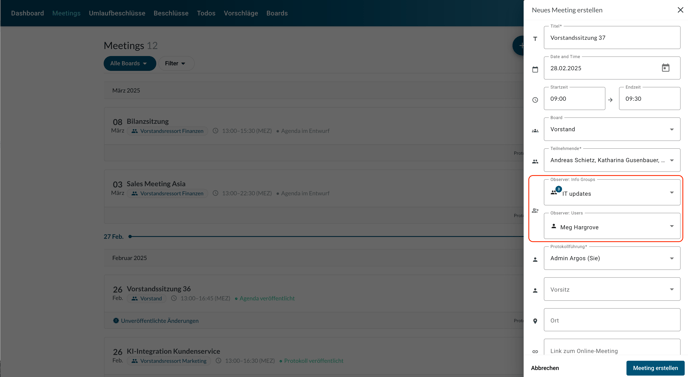
Unter „Observer: Info-Gruppen“ können Sie eine Info-Gruppe auswählen, die als Beobachter zur Besprechung hinzugefügt werden soll. Das bedeutet, dass die Mitglieder der Info-Gruppe Lesezugriff auf den gesamten Besprechungsinhalt erhalten, auch wenn sie keine Board-Mitglieder sind.
Um das Feld „Observer: Info-Gruppen“ sehen zu können, müssen Sie zuvor mindestens eine Info-Gruppe für das ausgewählte Board erstellt haben.
Unter „Observer: User“ können Sie jeden Apollo-Benutzer auswählen, der kein Mitglied des angegebenen Boards ist, und ihm Lesezugriff auf den gesamten Besprechungsinhalt gewähren:
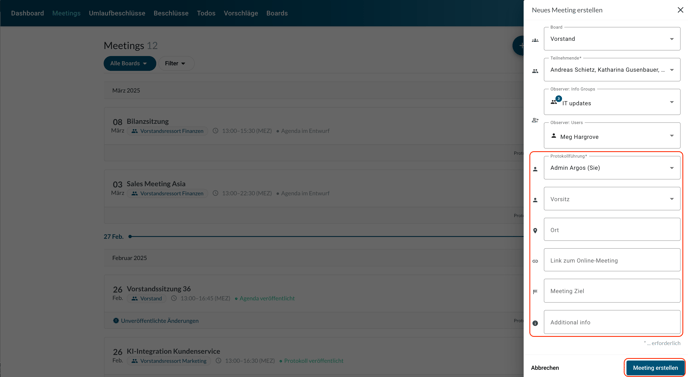
Fahren Sie mit dem Formular fort und wählen Sie den Protokollführer aus. Sie haben außerdem die Möglichkeit, einen Vorsitzenden, einen Ort, einen Link, ein Meeting-Ziel oder zusätzliche Informationen hinzuzufügen (optionale Felder). Bestätigen Sie die Erstellung der Besprechung, indem Sie unten auf „Meeting erstellen“ klicken:
Das neu erstellte Meeting wird im "Meetings" Tab angezeigt:
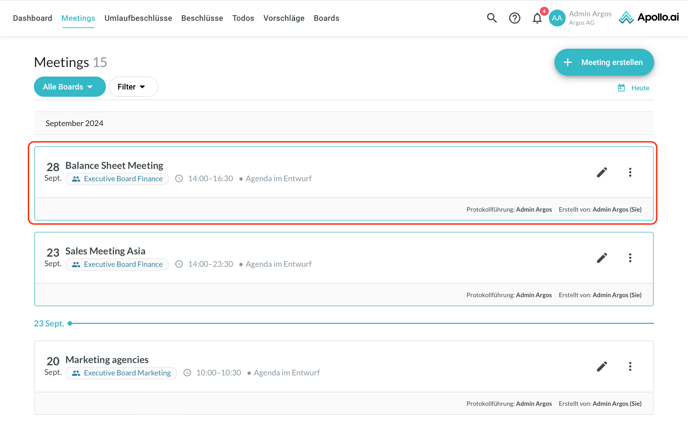
Die Besprechung kann verändert, dupliziert oder gelöscht (solang die Agenda noch nicht veröffentlicht ist) werden:
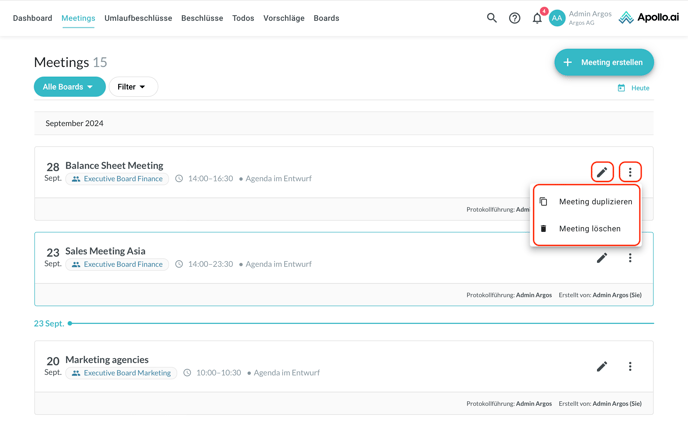
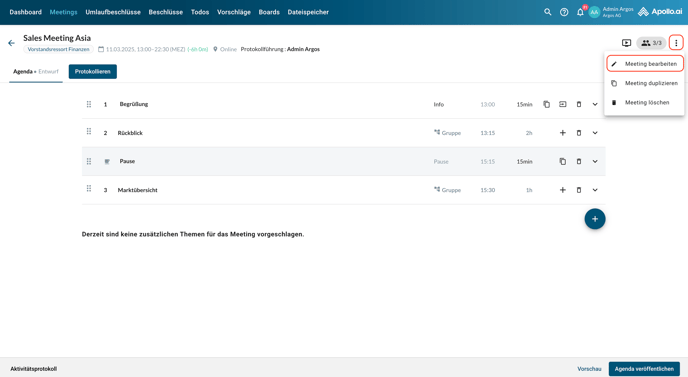
Um die Besprechungsdetails zu bearbeiten, klicken Sie auf die drei Punkte in der oberen rechten Ecke und dann auf das Stiftsymbol:
Geben Sie die gewünschten Änderungen ein und klicken Sie unten im Formular auf „Speichern“:
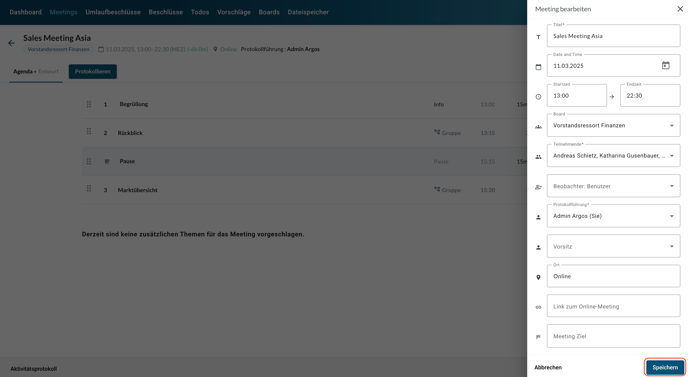
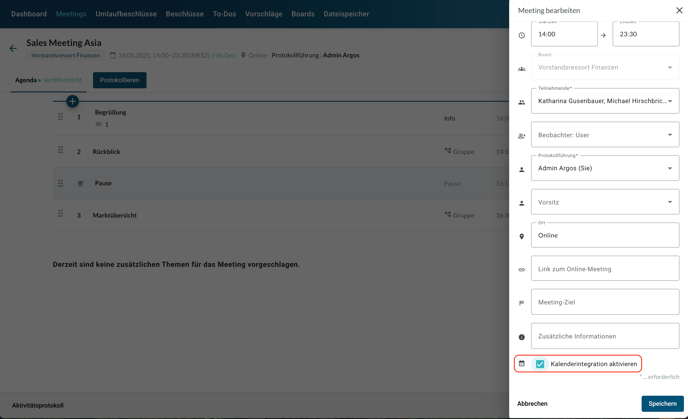
Wenn sich Ihre Organisation über den Microsoft-Login bei Apollo anmeldet, können Sie über die Checkbox „Kalenderintegration aktivieren“ festlegen, ob nach Änderungen am Titel, Datum, der Uhrzeit oder den Teilnehmenden einer Sitzung beim Veröffentlichen einer neuen Agendaversion automatisch eine Outlook-Kalenderaktualisierung an alle Teilnehmenden und Gäste gesendet werden soll:
Veröffentlichen Sie die Agenda erneut, um die Änderungen für die Board-Mitglieder sowie in der Besprechungsübersicht sichtbar zu machen.
Meetings mit veröffentlichter Agenda können archiviert werden, wenn folgende Bedingungen erfüllt sind:
- Das Meeting darf keine angehängten Vorschläge enthalten. Aus Vorschlägen erzeugte Tagesordnungspunkte müssen ebenfalls gelöscht werden.
- Ein Review-Prozess für das Protokoll darf nicht gestartet worden sein.
- Das Meeting darf keine To-dos enthalten.
- Das Meeting darf keine Beschlüsse enthalten.
Sie müssen alle zugeordneten Anträge, Protokollfreigaben, To-dos und Beschlüsse löschen bzw. stoppen, bevor Sie fortfahren können.
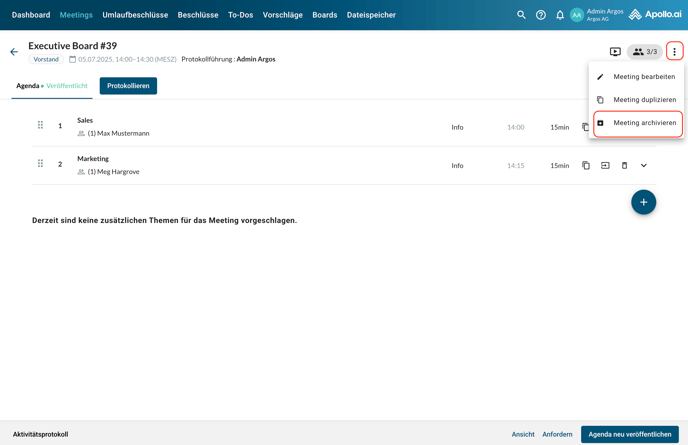
Um ein Meeting zu archivieren, klicken Sie im Agendabearbeitungsmodus oben rechts auf die drei Punkte und wählen Sie anschließend „Meeting archivieren“ aus:
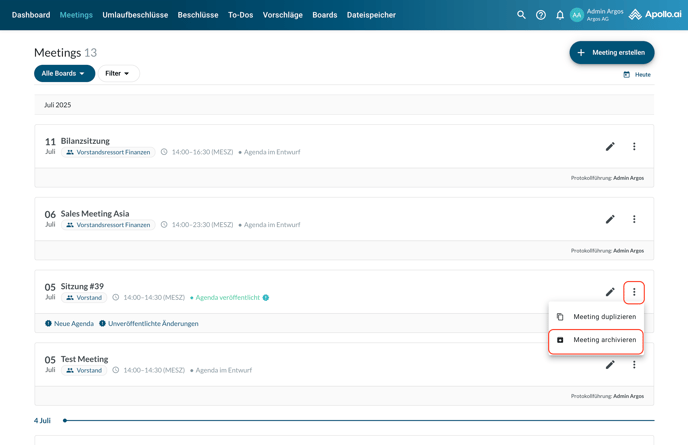
Dieselbe Option finden Sie auch in der Registerkarte "Meetings":

Sobald ein Meeting archiviert wurde, wird es aus Ihrer Ansicht und der aller Board-Mitglieder ausgeblendet.