![Apollo_Logo_img only.png]](https://help.apollo.ai/hs-fs/hubfs/Apollo_Logo_img%20only.png?height=40&name=Apollo_Logo_img%20only.png)
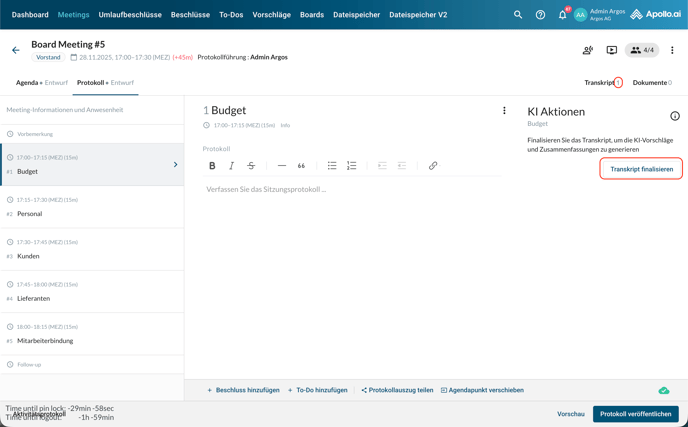
Sobald das Transkript fertig ist, sehen Sie die Anzahl der verfügbaren Transkripte (in der Regel „1“) neben dem Transkript-Symbol, und Sie können rechts auf „Transkript finalisieren“ klicken:
Wechseln Sie oben rechts zu „Original“, um das ursprüngliche Transkript einzusehen, das nicht bearbeitet werden kann, und die Audiodatei anzuhören. Die genaue Textstelle wird beim Abspielen der Audiodatei hervorgehoben, sodass Sie leicht folgen können:
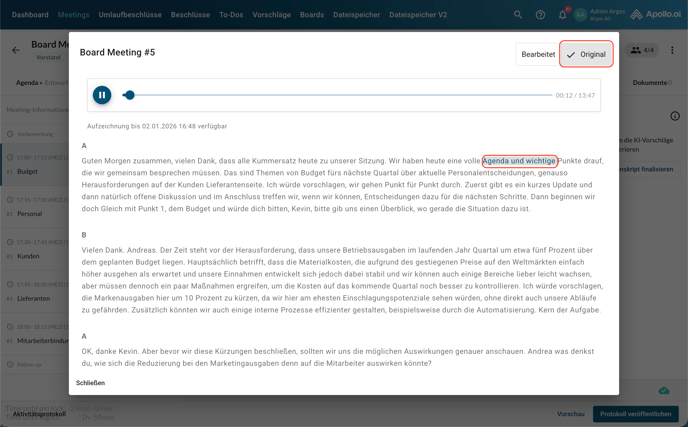
Das Originaltranskript ist nur für die Board-Organisator:innen sichtbar. Die Audiodatei wird automatisch nach 30 Tagen gelöscht.
Nachdem Sie oben rechts wieder zu „Bearbeitet“ gewechselt haben, klicken Sie unten auf „Bearbeiten“, um:
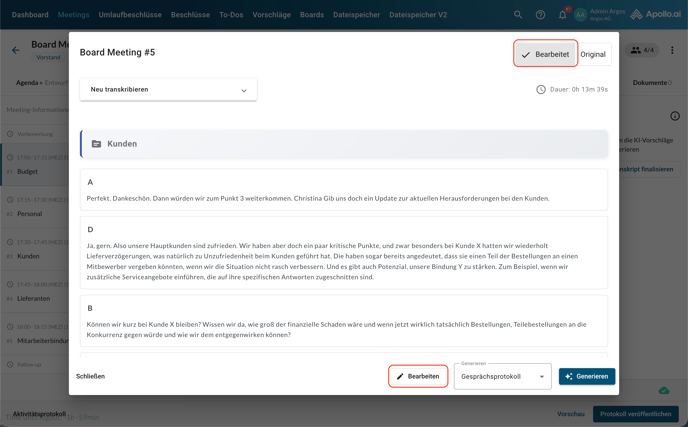
1) Die erkannten Sprecher den Meeting-Teilnehmern zuordnen
Das Tool erkennt die verschiedenen Stimmen, die während des Meetings sprechen. Es werden jedoch keine Stimminformationen für jeden Nutzer im System gespeichert, daher müssen Sie die erkannten Sprecher (gekennzeichnet mit A, B, C, …) den entsprechenden Meeting-Teilnehmern zuordnen.
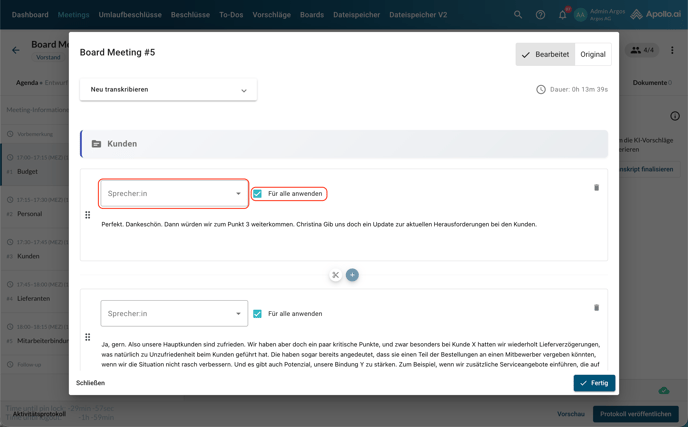
Wählen Sie für jeden Eintrag den richtigen Teilnehmer aus dem Dropdown-Menü aus. Standardmäßig werden alle Instanzen dieses Sprechers auf den ausgewählten Teilnehmer aktualisiert. Wenn Sie jedoch nur einen einzelnen Eintrag ändern möchten, können Sie das Häkchen bei „Für alle anwenden“ rechts entfernen, zum Beispiel, wenn eine Stimme bei nur einem Eintrag falsch erkannt wurde.
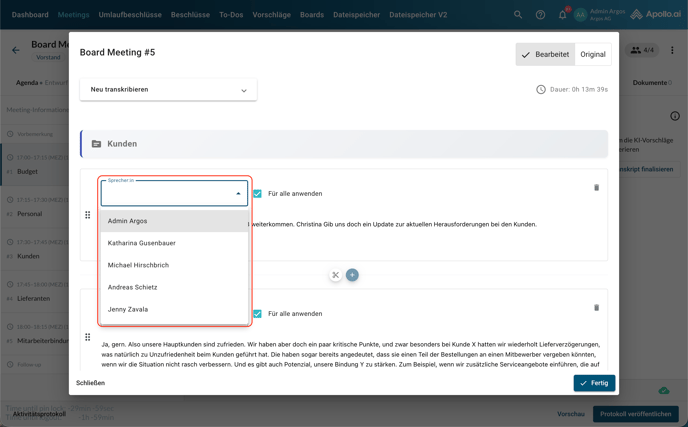
2) Wörter und Sprecher-Einträge korrigieren (falls zutreffend)
Klicken Sie auf die Textstelle, die Sie korrigieren möchten, um sie zu bearbeiten – genauso wie in einem Texteditor.
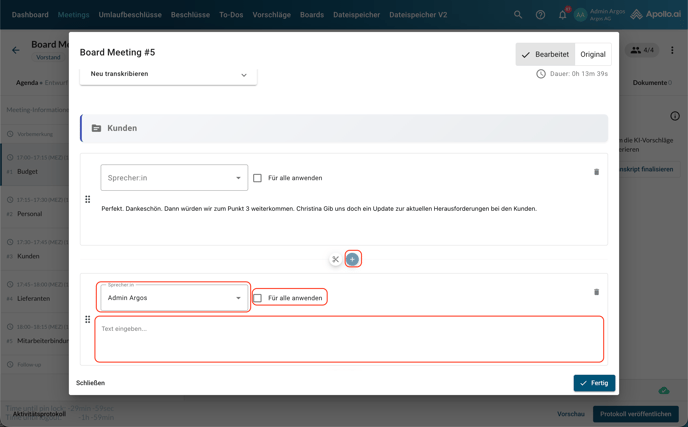
Wenn Sie einen Sprecher-Eintrag bemerken, der zwischen zwei Sprechern aufgeteilt werden sollte, klicken Sie auf das „+“-Symbol zwischen zwei Einträgen, um einen neuen Eintrag hinzuzufügen. Geben Sie dann den Text ein (Sie können vorhandenen Text aus einem anderen Eintrag ausschneiden und hier einfügen) und wählen Sie den richtigen Sprecher aus:
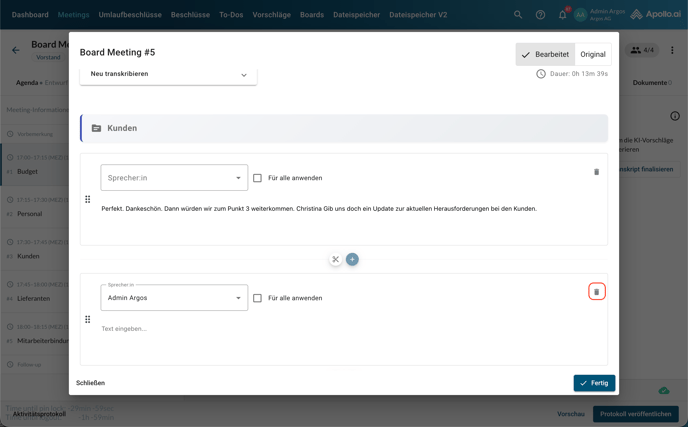
Sie können einen bestehenden Sprecher-Eintrag auch löschen, indem Sie auf das Mülltonnen-Symbol klicken:
Hinweis: Keine dieser Änderungen beeinflusst oder verändert das Originaltranskript im Tab „Original“ in irgendeiner Weise. Aus Compliance-Gründen kann das Original niemals bearbeitet werden.
3) Start- und Endpunkte der Agendapunkte anpassen (falls zutreffend)
Die Start- und Endpunkte der Agendapunkte werden im Transkript automatisch basierend auf den besprochenen Themen und der Struktur der Tagesordnung erkannt.
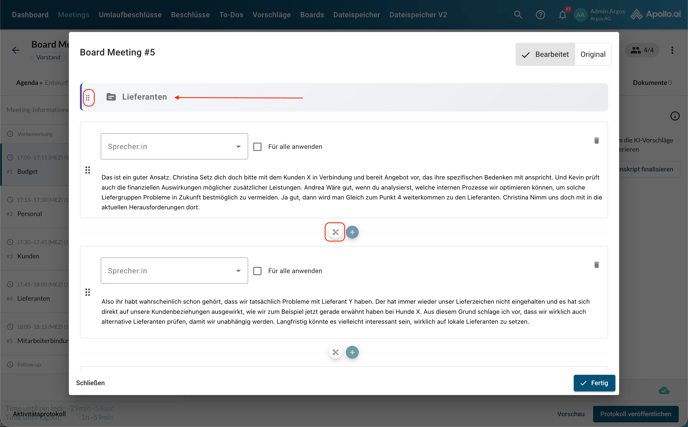
Wenn Sie einen Agendapunkt vorziehen oder verschieben müssen, können Sie ihn entweder per Drag & Drop über die sechs Punkte links vom Titel des Eintrags verschieben oder auf das Scheren-Symbol zwischen zwei Sprecher-Einträgen klicken, um den aktuellen Tagesordnungspunkt an dieser Stelle enden zu lassen.
Oben sehen Sie jederzeit, bei welchem Tagesordnungspunkt Sie sich gerade befinden:
4) Ein neues Transkript generieren (falls zutreffend)
Wenn auf den ersten Blick die Sprechererkennung nicht ganz korrekt aussieht, liegt dies meist daran, dass in den Transkript-Einstellungen die falsche Gesamtanzahl an Sprechern an die KI übermittelt wurde. Tatsächlich funktioniert die Spracherkennung nur gut, wenn die KI weiß, wie viele Sprecher im Meeting sein werden – dies ist eine technische Voraussetzung.
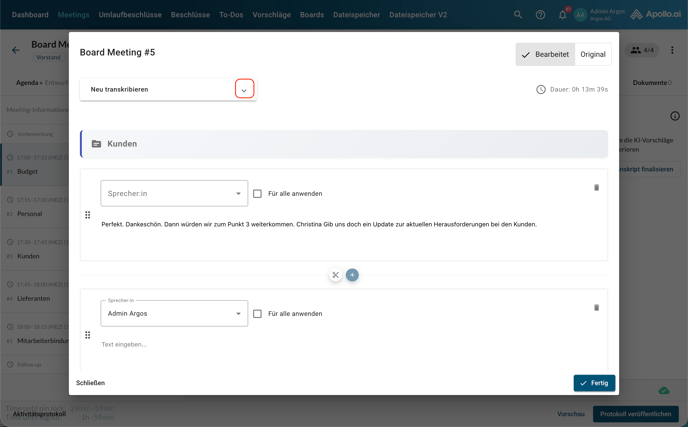
In diesem Fall können Sie die Gesamtanzahl der Sprecher anpassen, indem Sie den Bereichsauswahl-Regler oben einblenden und dann auf „Neu transkribieren“ klicken:
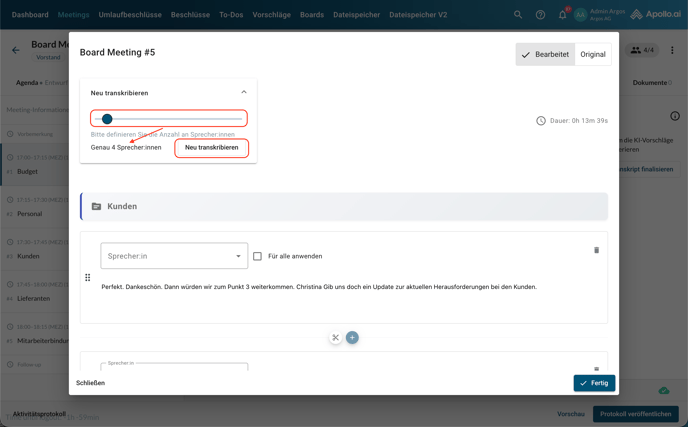
Hinweis: Wenn Sie das Meeting erneut transkribieren, gehen alle vorherigen Änderungen dabei verloren.
Klicken Sie unten rechts auf „Fertig“, sobald Sie alle Änderungen abgeschlossen haben:
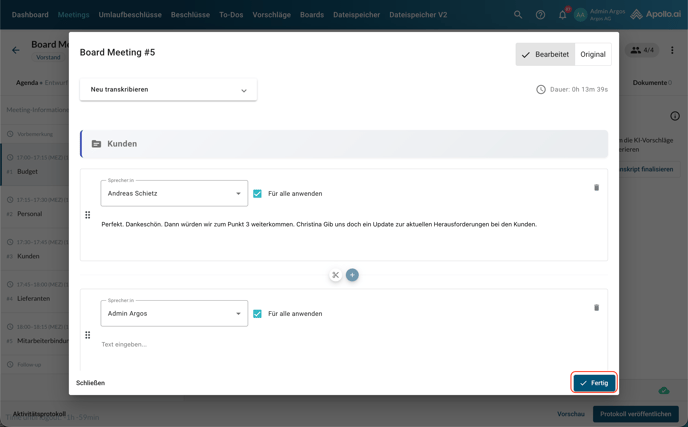
Sie können nun mit der Generierung des Protokolls fortfahren.