![Apollo_Logo_img only.png]](https://help.apollo.ai/hs-fs/hubfs/Apollo_Logo_img%20only.png?height=40&name=Apollo_Logo_img%20only.png)
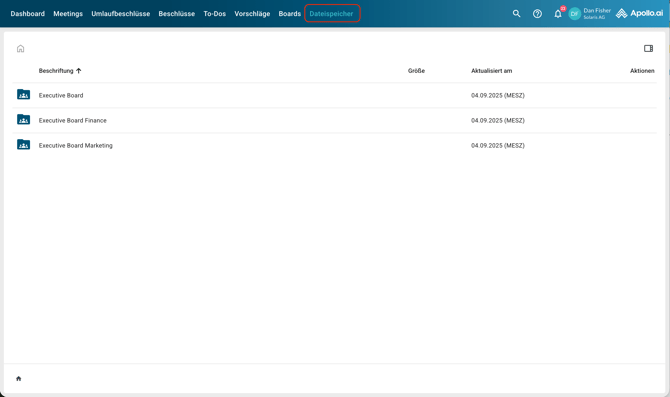
Öffnen Sie den Reiter „Dateispeicher“ im Hauptmenü:
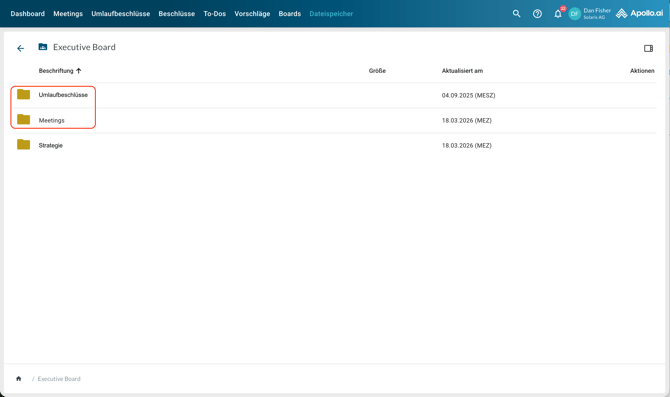
Öffnen Sie den gewünschten Board-Ordner (Doppelklick). Die Ordner „Meetings“ und „Umlaufbeschlüsse“ werden für jedes Board automatisch vom System erstellt und verwaltet. Sie enthalten die zugehörigen systemgenerierten PDFs sowie alle hochgeladenen Anhänge:
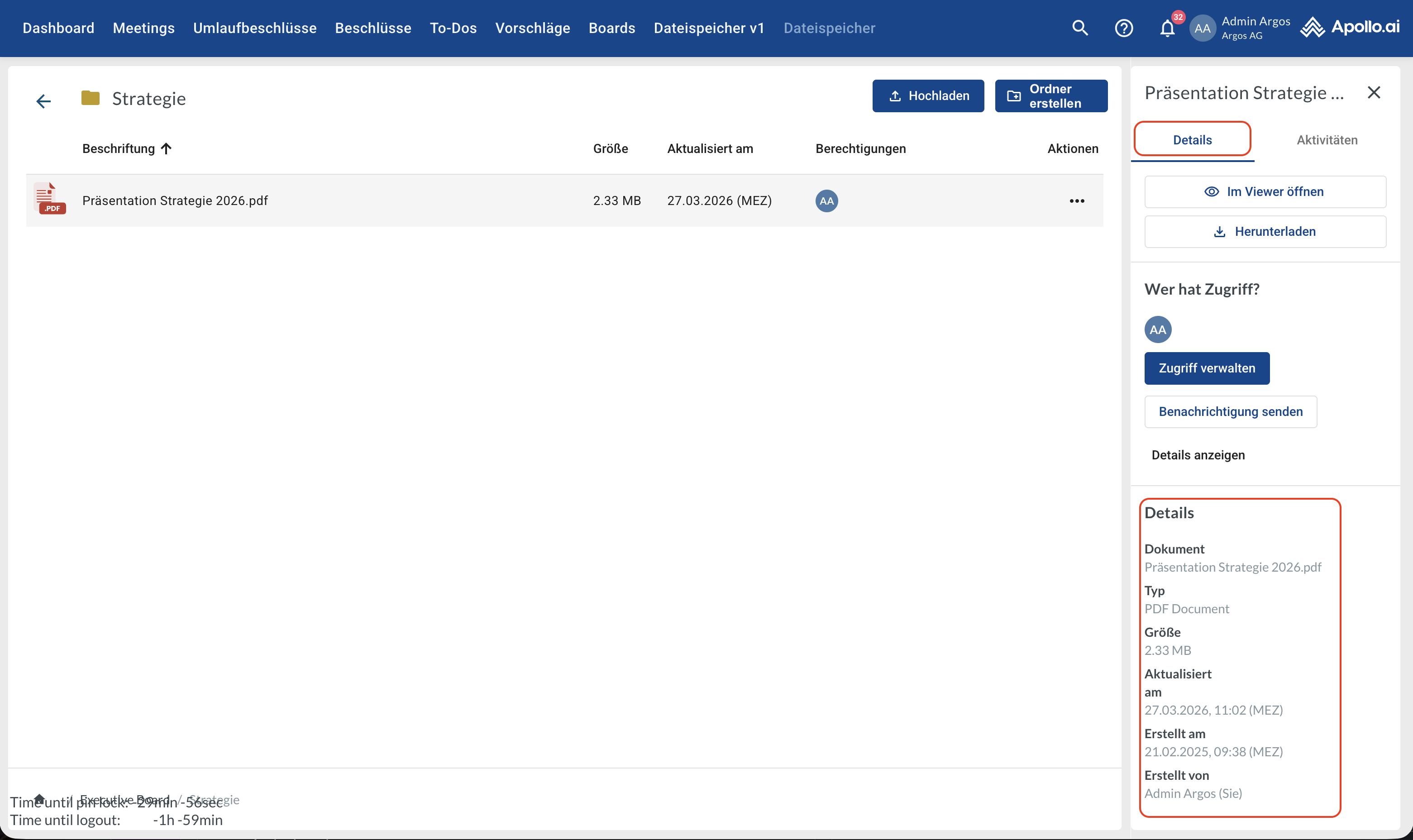
Wählen Sie eine Datei oder einen Ordner (einfacher Klick), um alle Details in der Seitenleiste anzuzeigen:
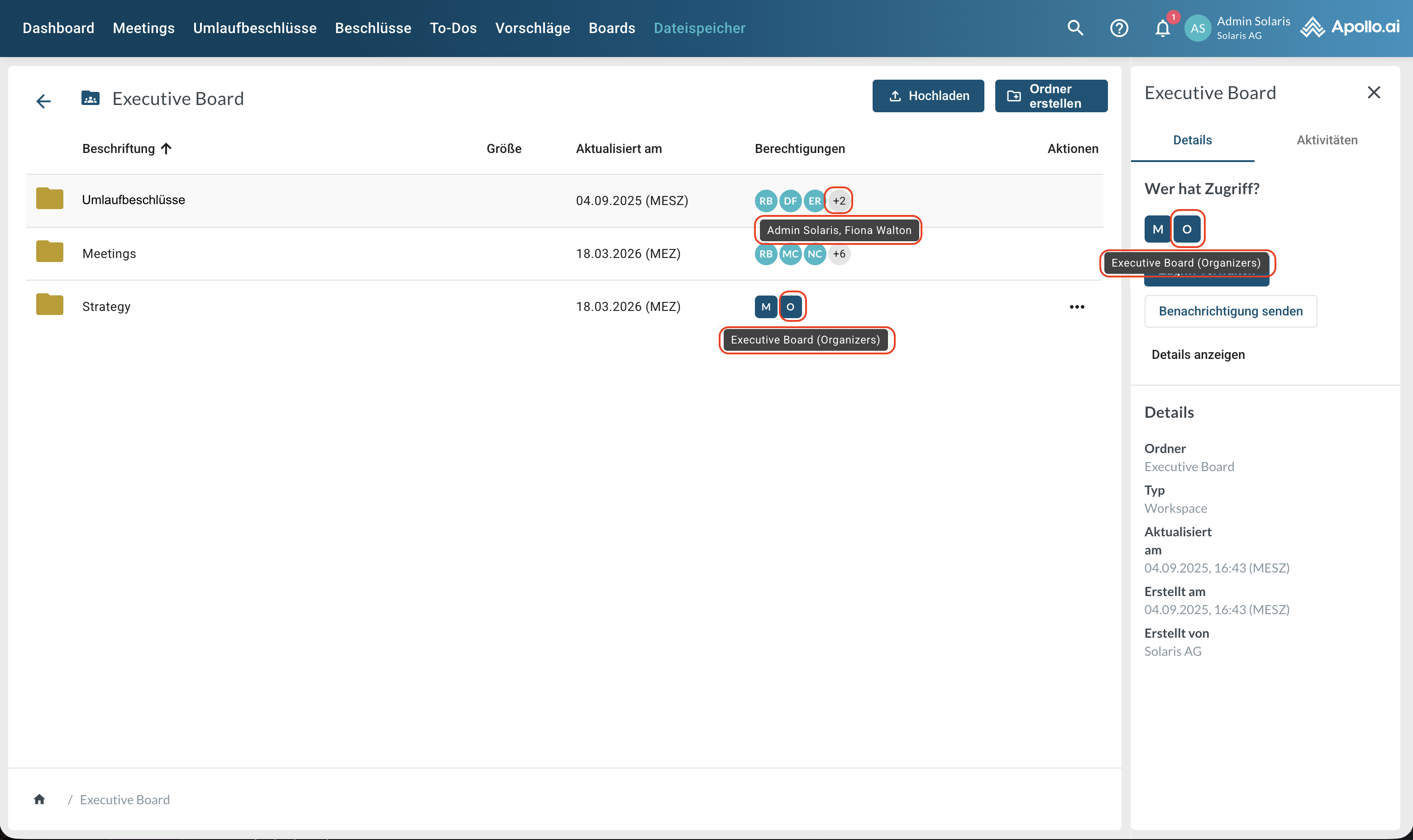
Bewegen Sie den Mauszeiger über einen Benutzer-, Board- oder Gruppennamen, um die vollständigen Namen der Benutzer, Boards oder Gruppen zu sehen, die Zugriff auf die ausgewählte Datei oder den Ordner haben (einzelne Benutzer werden als Kreise dargestellt, Gruppen und Boards als Quadrate):
Klicken Sie in der Seitenleiste auf „Zugriff verwalten“, um bestehende Zugriffsrechte zu ändern oder neue hinzuzufügen. Wählen Sie einen Benutzer aus, weisen Sie die passenden Zugriffsrechte zu und fügen Sie ihn mit Klick auf die „+“-Schaltfläche zur Liste hinzu:
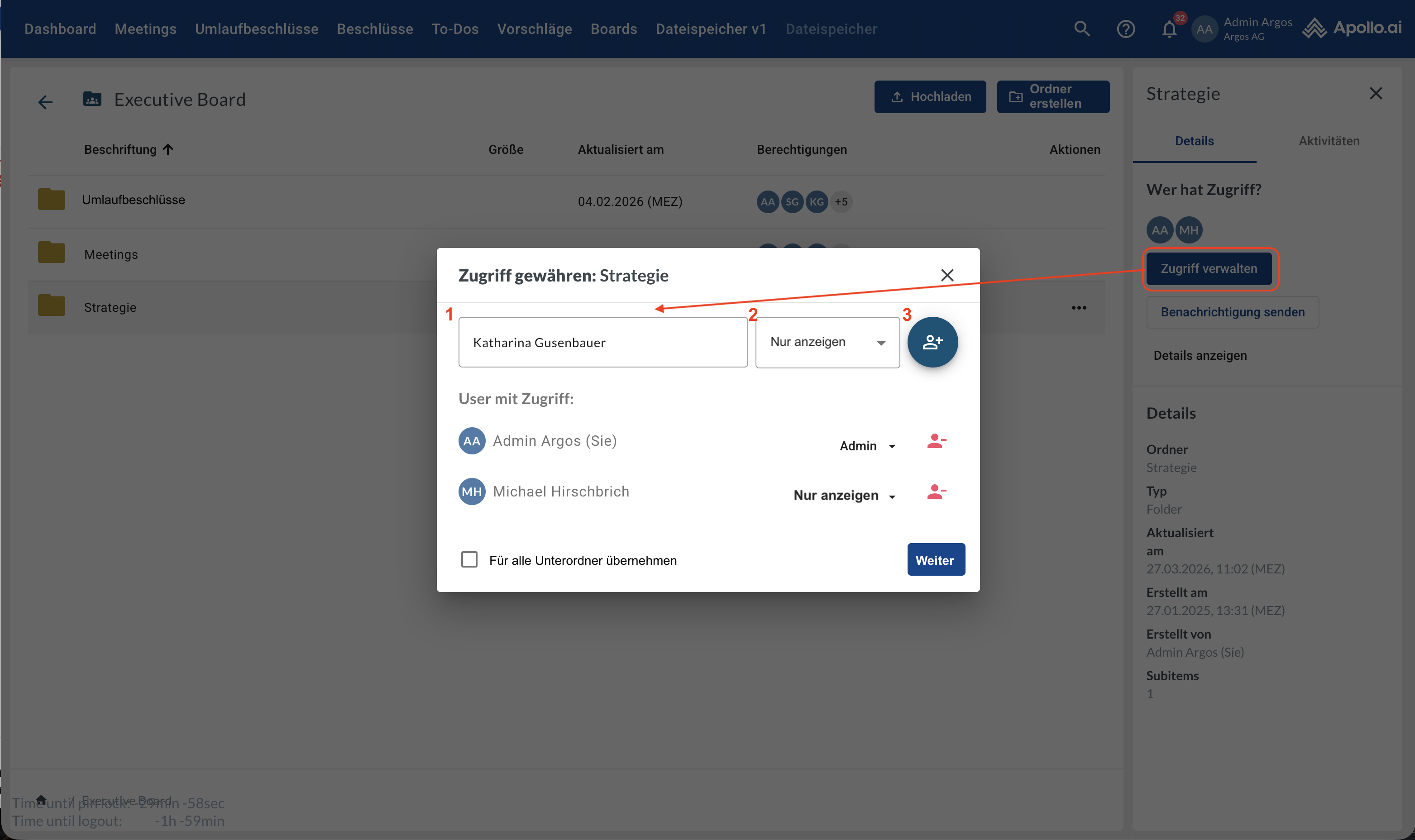
Hinweis: Um einen Benutzer zu einer Datei oder einem Ordner hinzufügen zu können, muss dieser zuvor auf Board-Ebene (Board-Ordner) dem entsprechenden übergeordneten Ordner hinzugefügt worden sein.
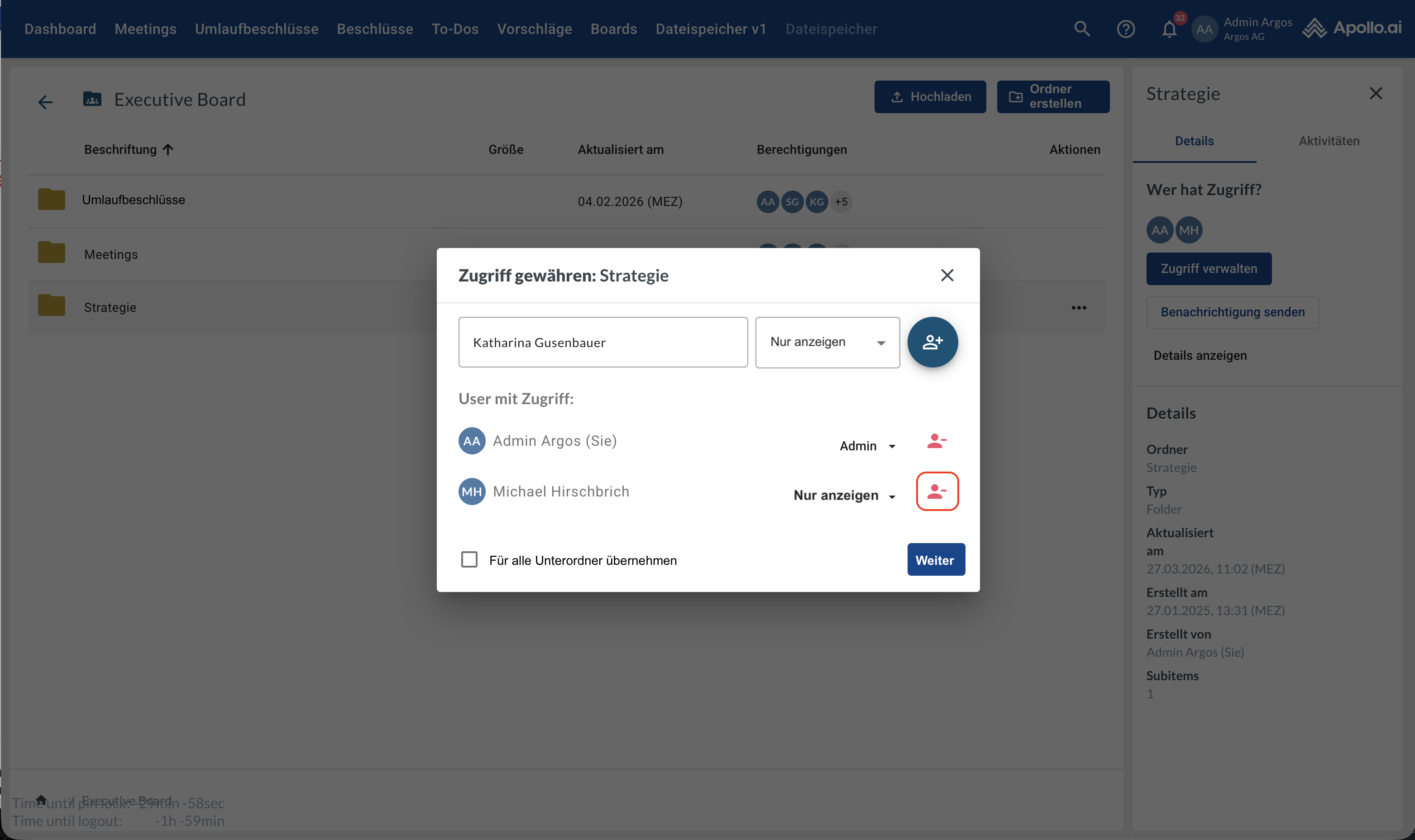
Sie können einem Benutzer den Zugriff auch entziehen, indem Sie auf die „–“-Schaltfläche klicken:
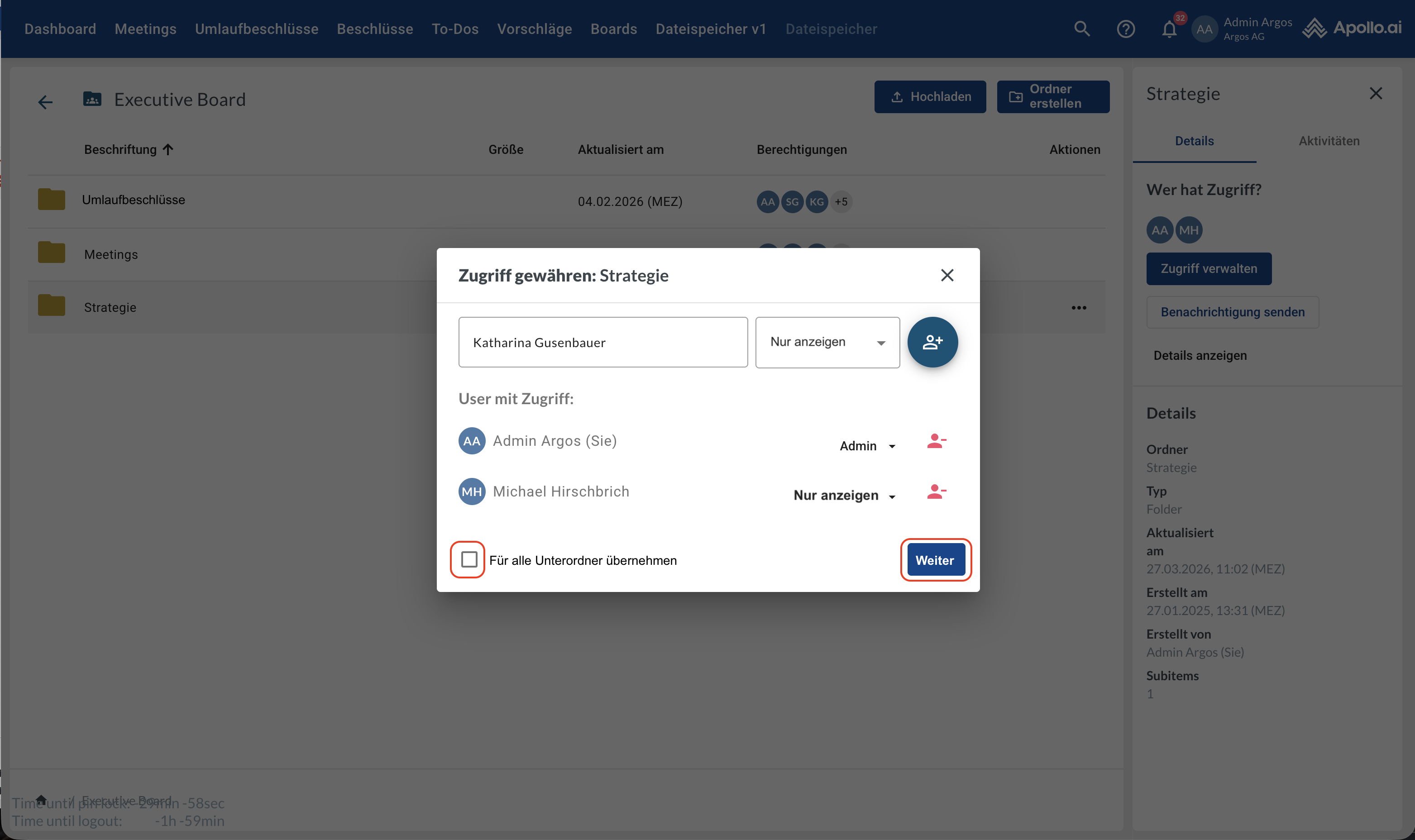
Legen Sie fest, ob die Änderungen der Zugriffsrechte auch für alle Unterordner gelten sollen (falls vorhanden), und klicken Sie anschließend auf „Weiter“:
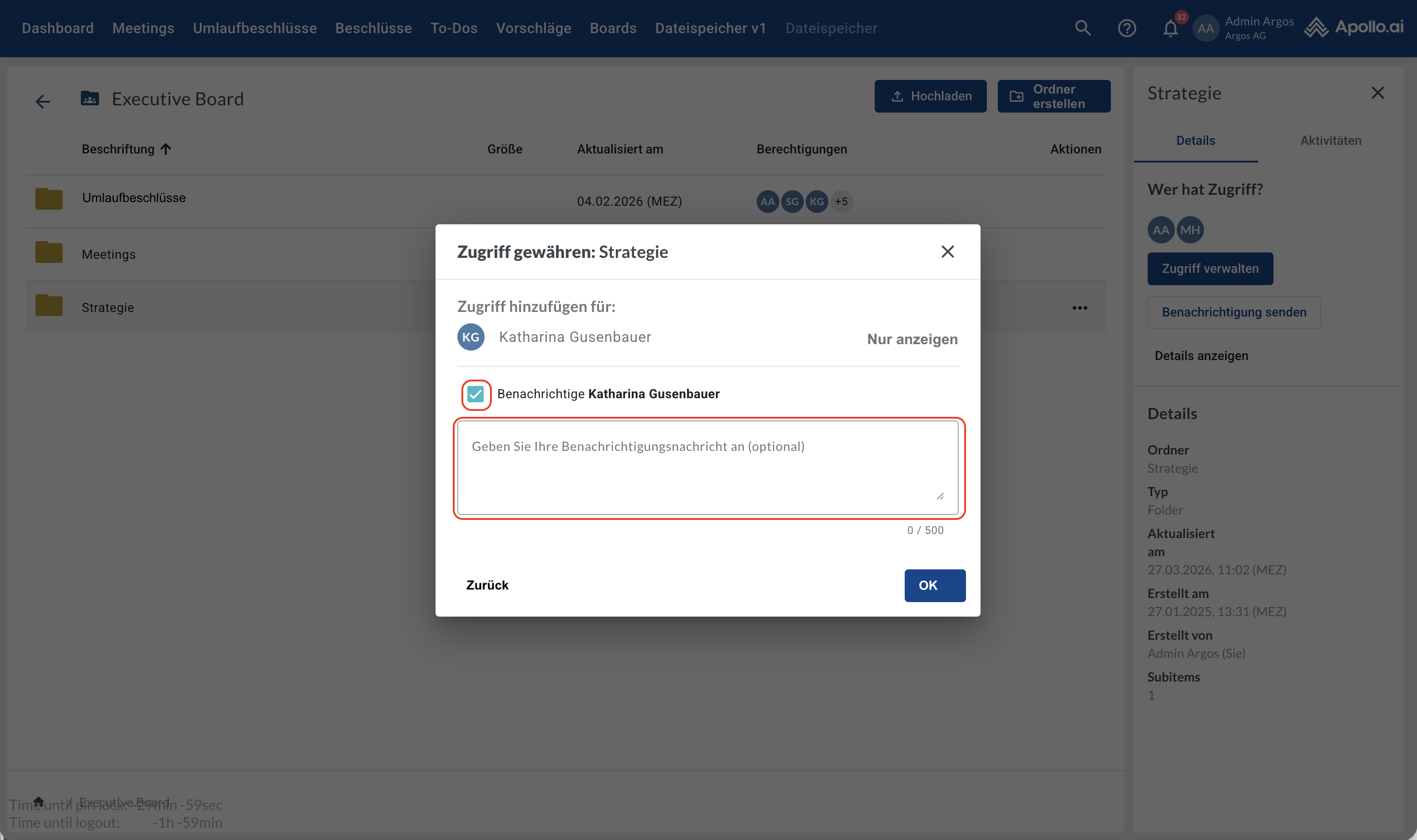
Wählen Sie, ob die betroffenen Benutzer über die Änderungen benachrichtigt werden sollen. Wenn Sie eine Benachrichtigung aktivieren, wird ein Kommentarfeld für die Mitteilung angezeigt:
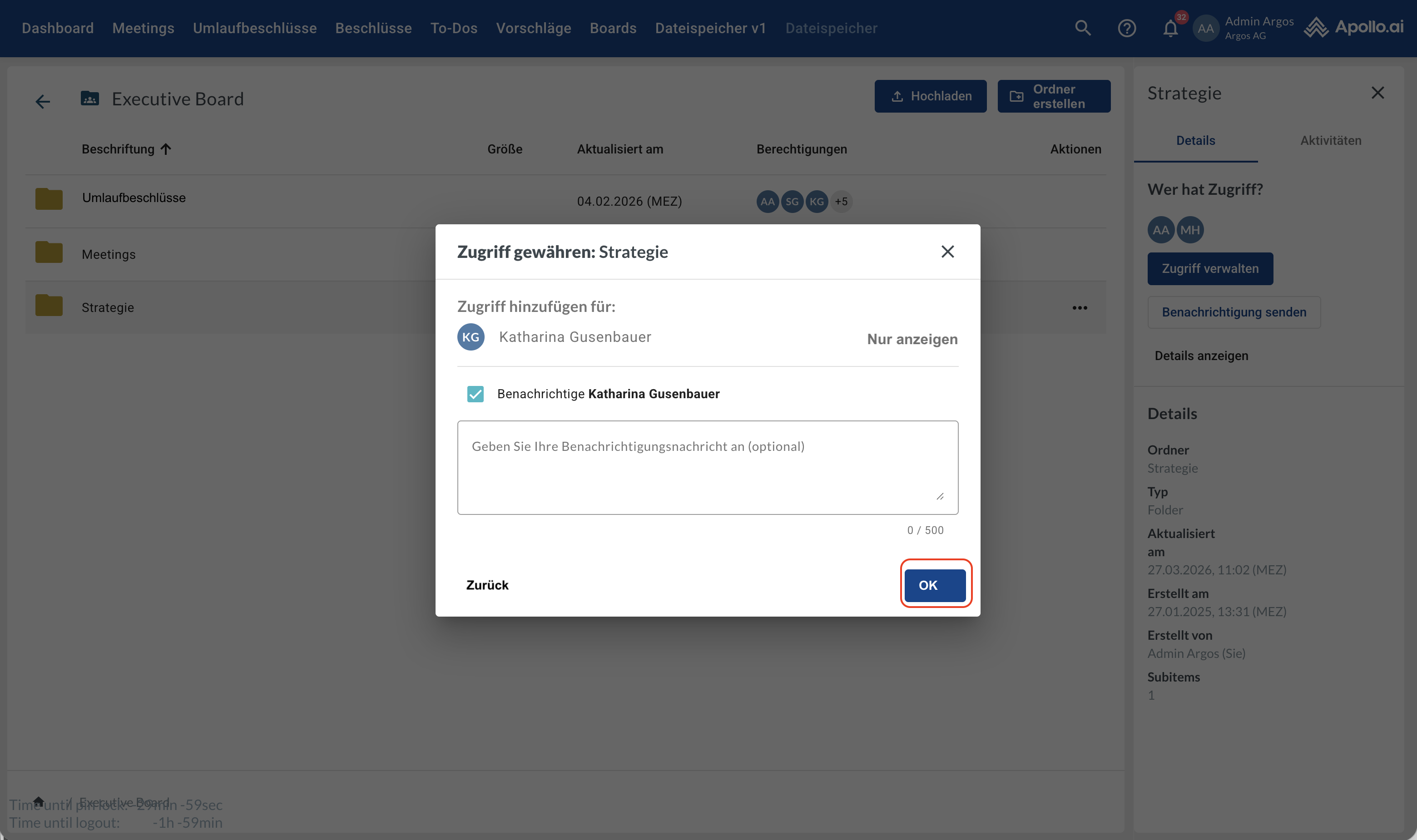
Bestätigen Sie die Änderungen, indem Sie unten rechts auf „OK“ klicken:
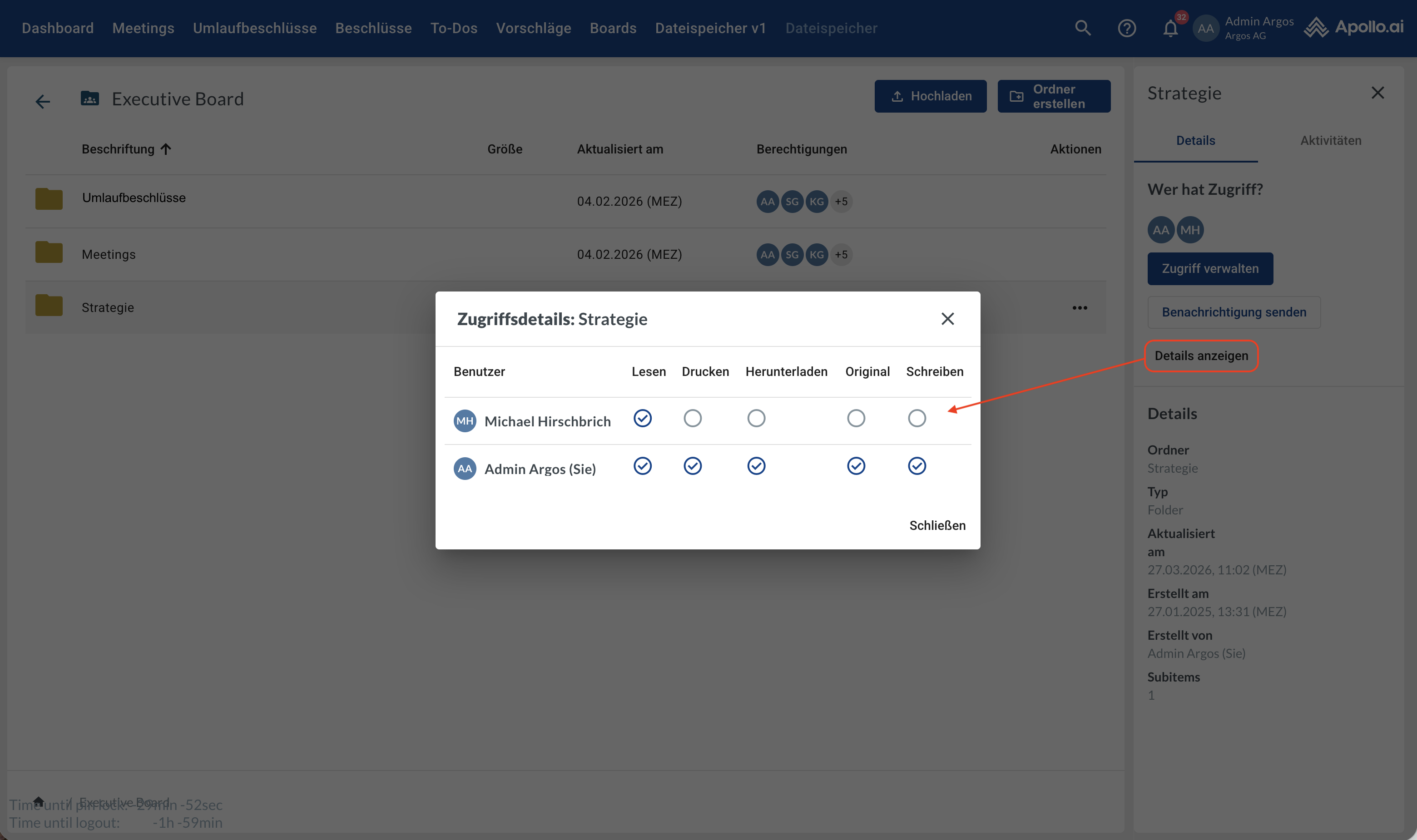
Wenn ein Element ausgewählt ist, klicken Sie in der Seitenleiste auf „Details anzeigen“, um die aktuellen Zugriffsrechte einzusehen:
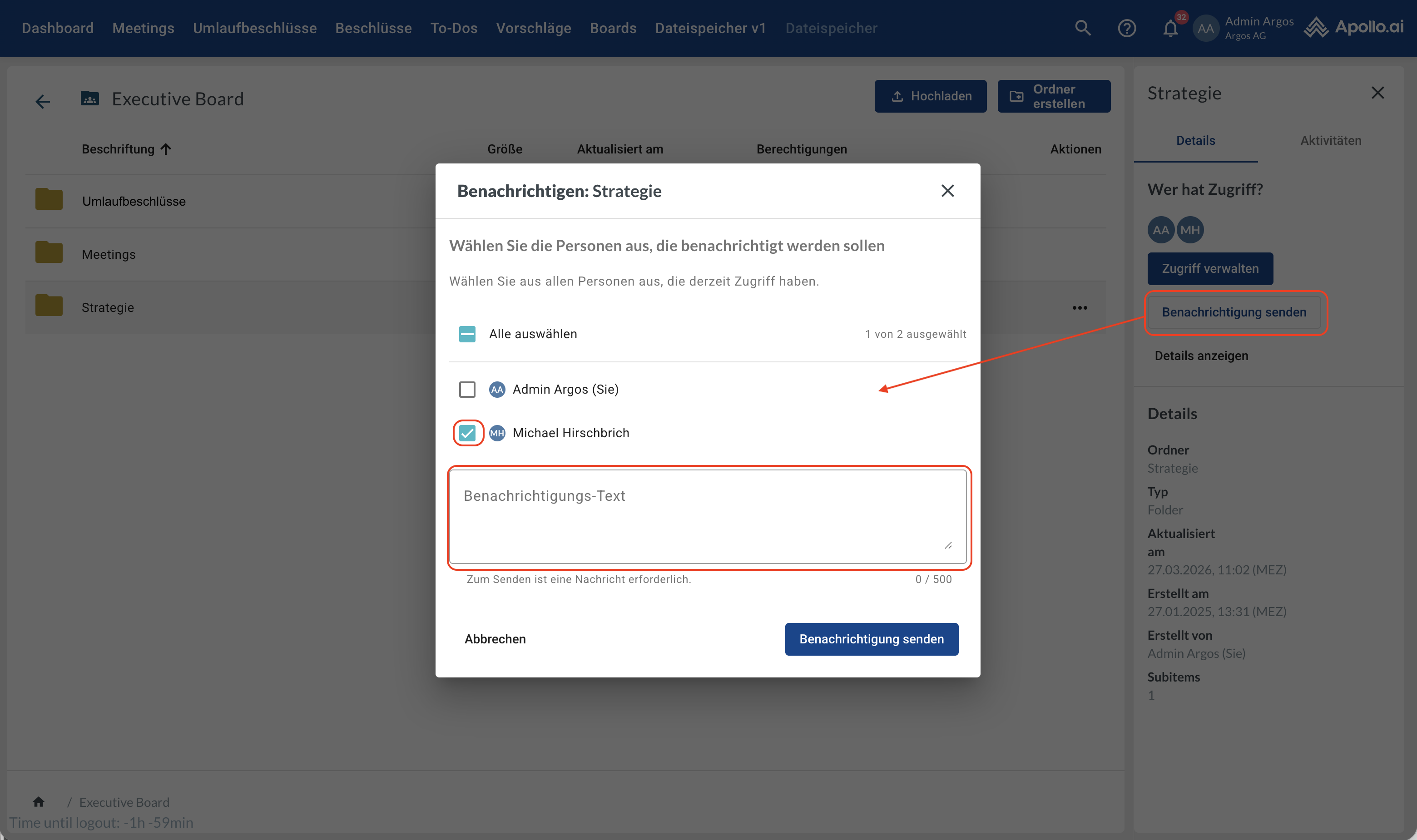
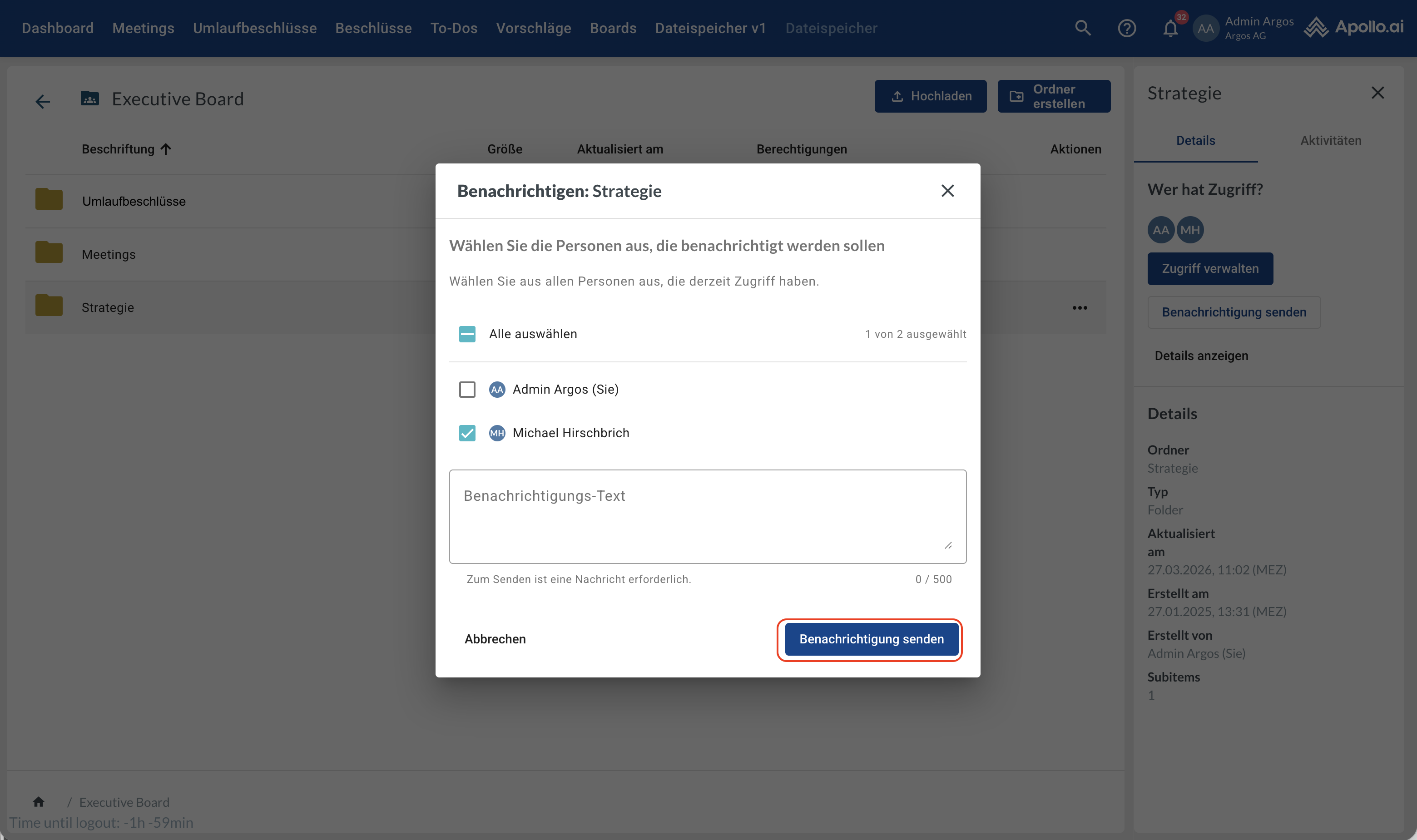
Wenn ein Element ausgewählt ist, klicken Sie in der Seitenleiste auf „Benachrichtigung senden“, um einen Link zum Element an einen oder mehrere Benutzer zu senden, die bereits Zugriff darauf haben. Wählen Sie den gewünschten Benutzer aus und fügen Sie eine Nachricht hinzu:
Bestätigen Sie den Vorgang, indem Sie unten rechts auf „Benachrichtigung senden“ klicken:
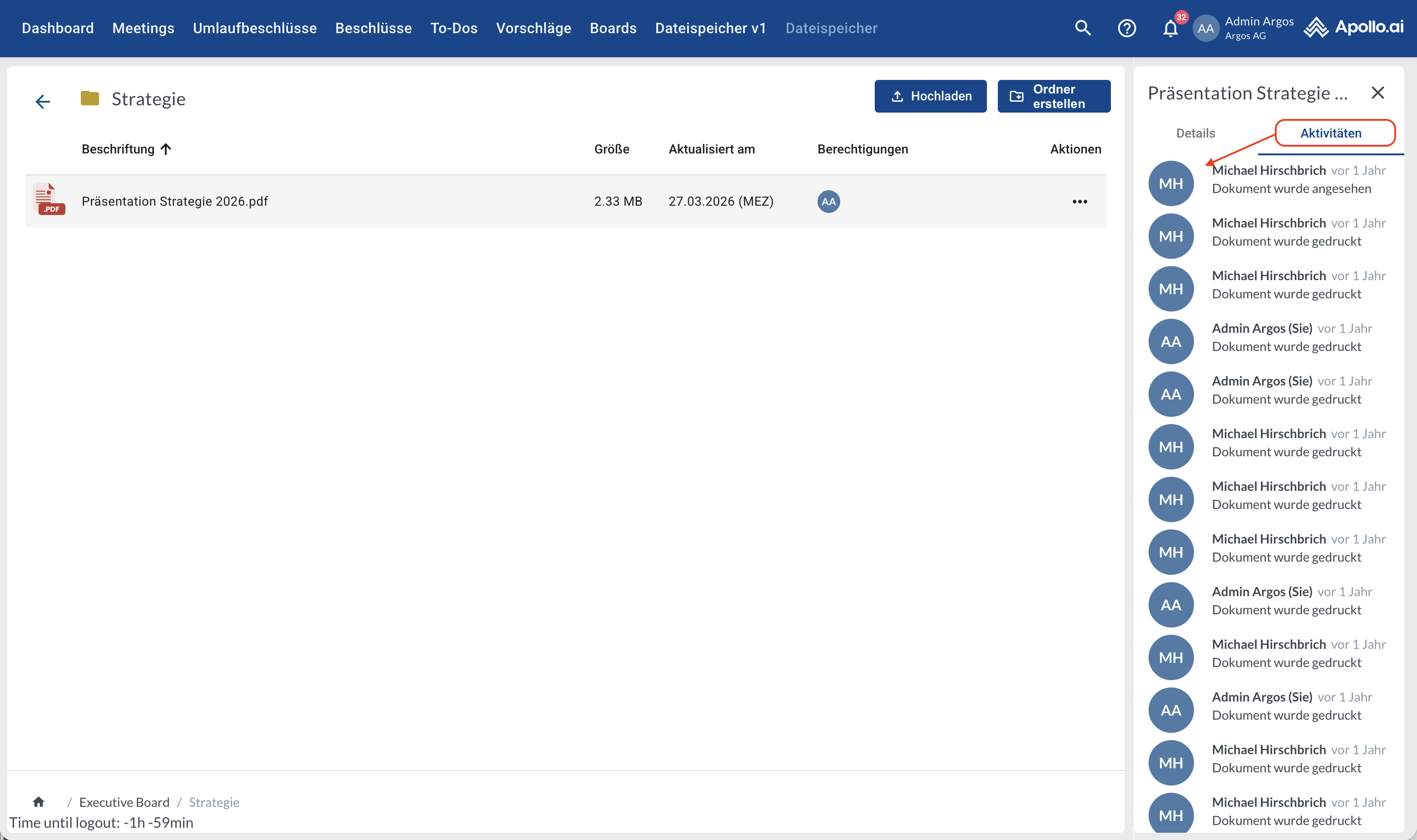
Wechseln Sie in der Seitenleiste zum Bereich „Aktivitäten“, um das Aktivitätsprotokoll des ausgewählten Elements einzusehen:
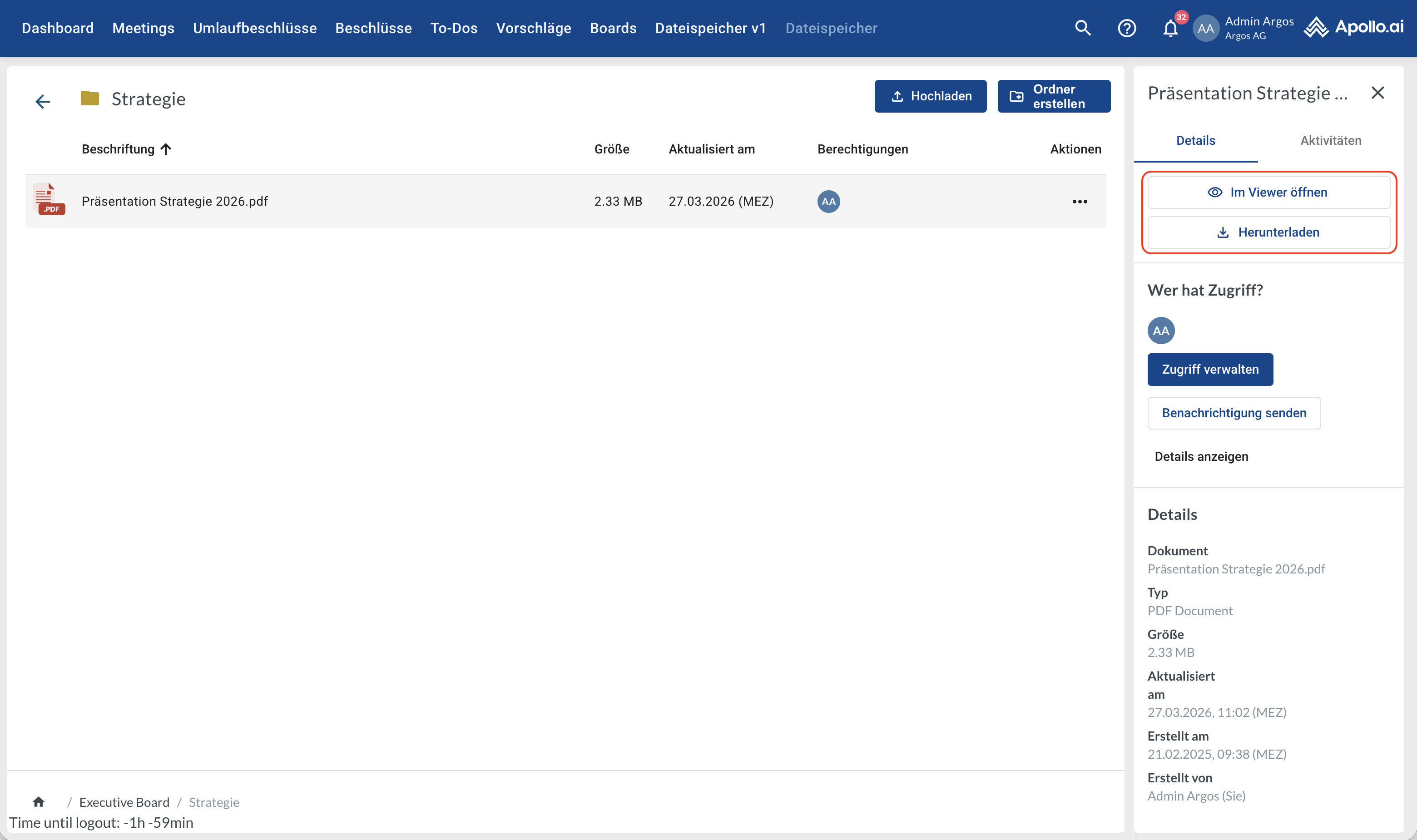
Doppelklicken Sie auf Dateien oder Ordner, um diese zu öffnen. Wenn bereits eine Datei ausgewählt ist, können Sie alternativ auch die Schaltflächen in der Seitenleiste zum Öffnen oder Herunterladen verwenden:
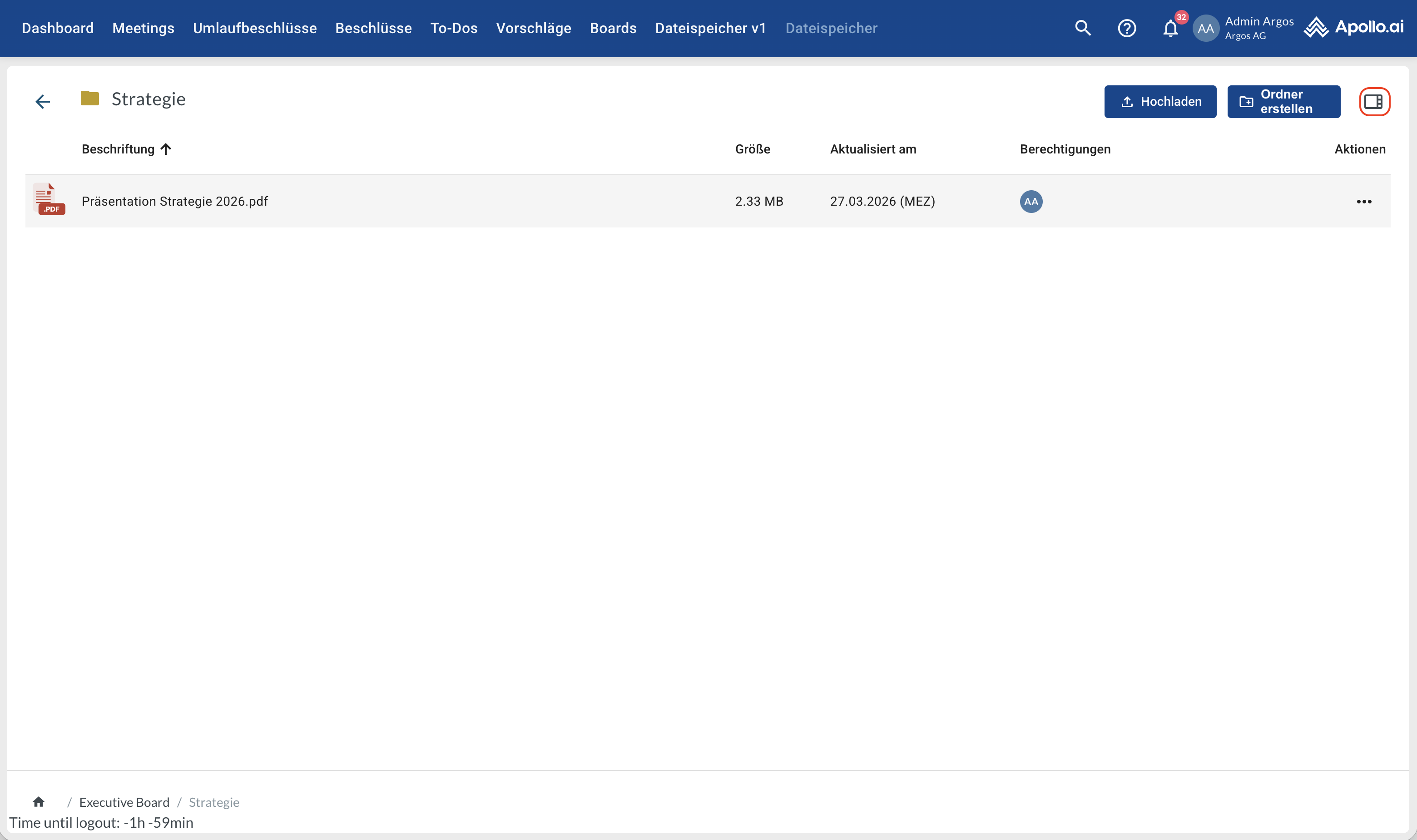
Falls die Seitenleiste ausgeblendet ist, können Sie sie über die entsprechende Schaltfläche oben rechts wieder einblenden:
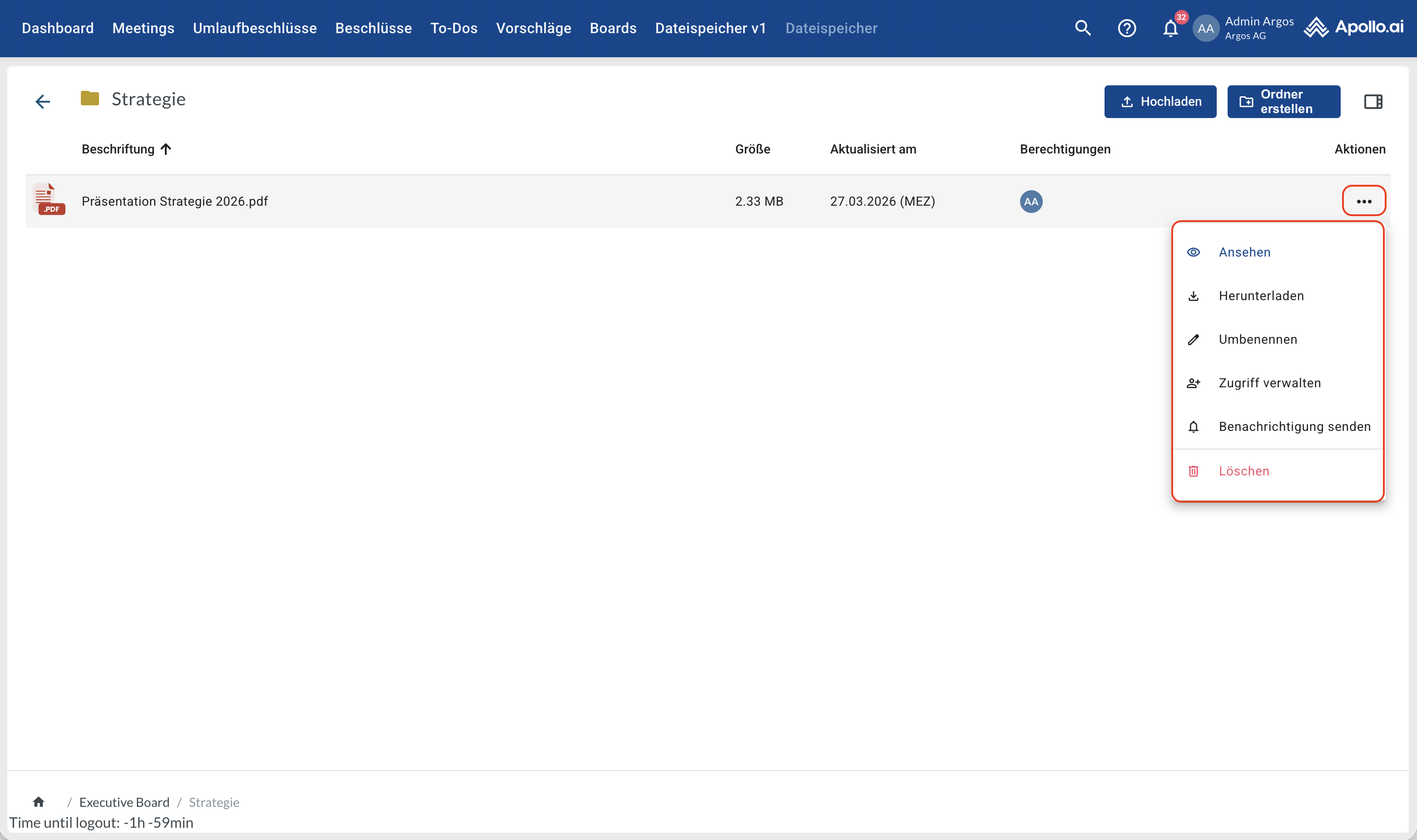
Über die drei Punkte neben einer Datei oder einem Ordner können Sie die Optionen Ansehen, Herunterladen, Zugriff verwalten und Benachrichtigung senden sowie Umbenennen und Löschen aufrufen:
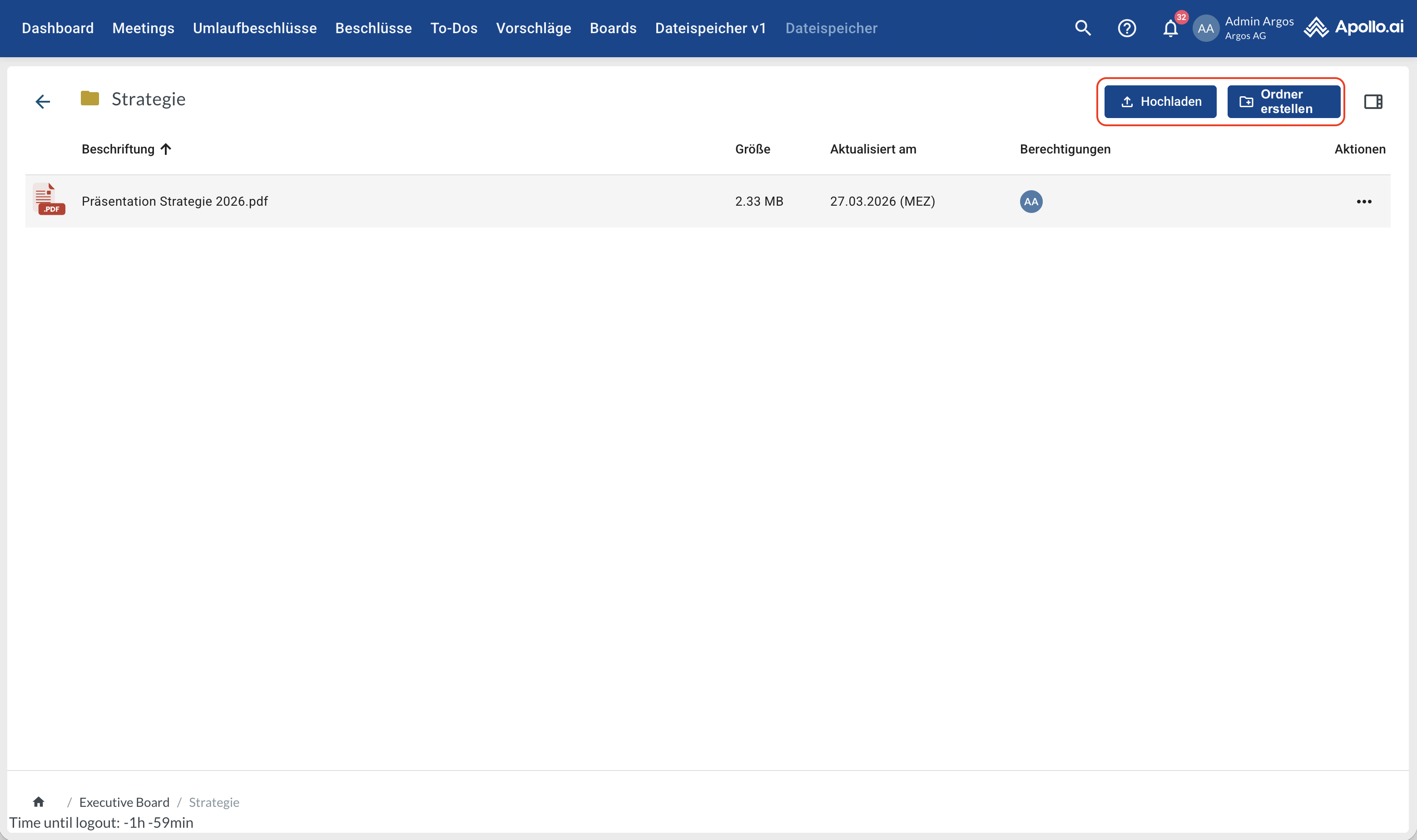
Laden Sie neue Dateien oder Ordner hoch, indem Sie auf die entsprechenden Schaltflächen oben rechts klicken:
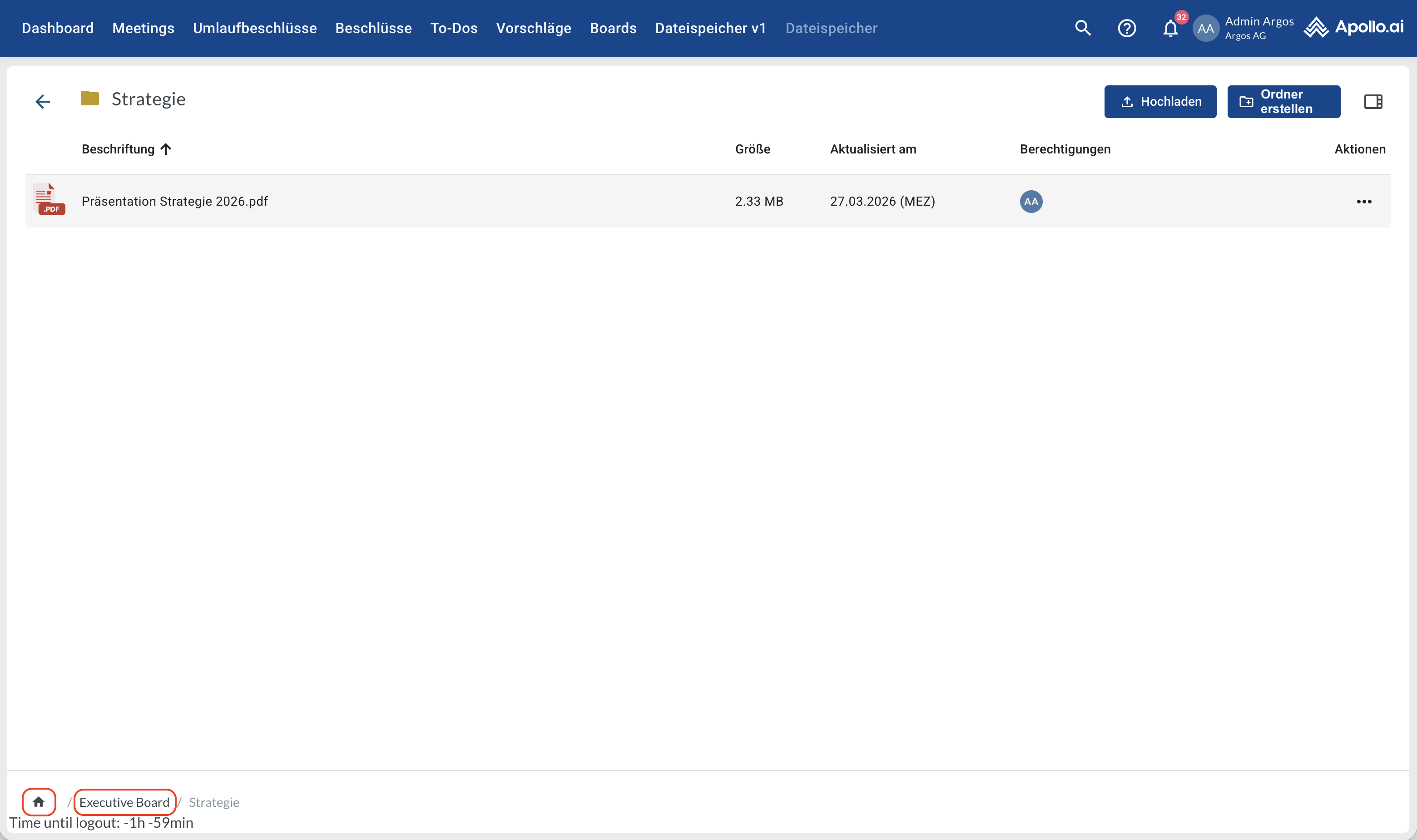
Klicken Sie auf einen Ordner oder auf die Home-Schaltfläche im Pfad unten, um zum gewünschten Ordner oder zur Startseite des Dateispeichers zurückzukehren: