![Apollo_Logo_img only.png]](https://help.apollo.ai/hs-fs/hubfs/Apollo_Logo_img%20only.png?height=40&name=Apollo_Logo_img%20only.png)
Hinweis: Wenn Sie nach dem einstufigen Prozess für Umlaufbeschlüsse gesucht haben, sehen Sie sich bitte diesen Artikel an.
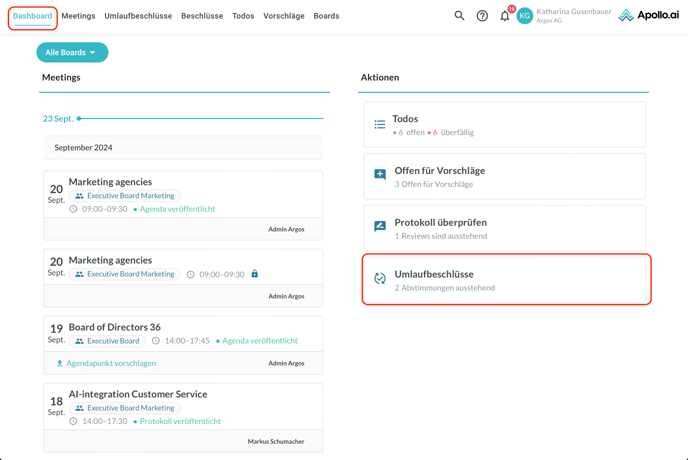
Wenn Sie als Manager die Aufforderung erhalten, an einem Umlaufbeschluss teilzunehmen, ist das ein schneller und einfacher Weg, Entscheidungen zu treffen, die keiner Besprechung bedürfen. Die Umlaufbeschlüsse sind vom Idealfall mit allen Informationen gefüllt und es liegt an Ihnen, abzustimmen. Klicken Sie dafür auf die Aktionskarte "Umlaufbeschlüsse" in Ihrem Dashboard:
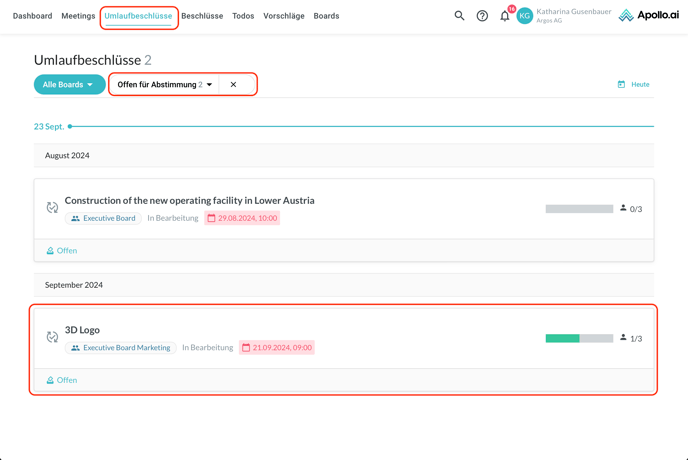
Sie werden zum Tab "Umlaufbeschlüsse" umgeleitet, wo die Entscheidungen nach "Offen für Abstimmung" gefiltert sind. Klicken Sie auf die gewünschte Entscheidung:
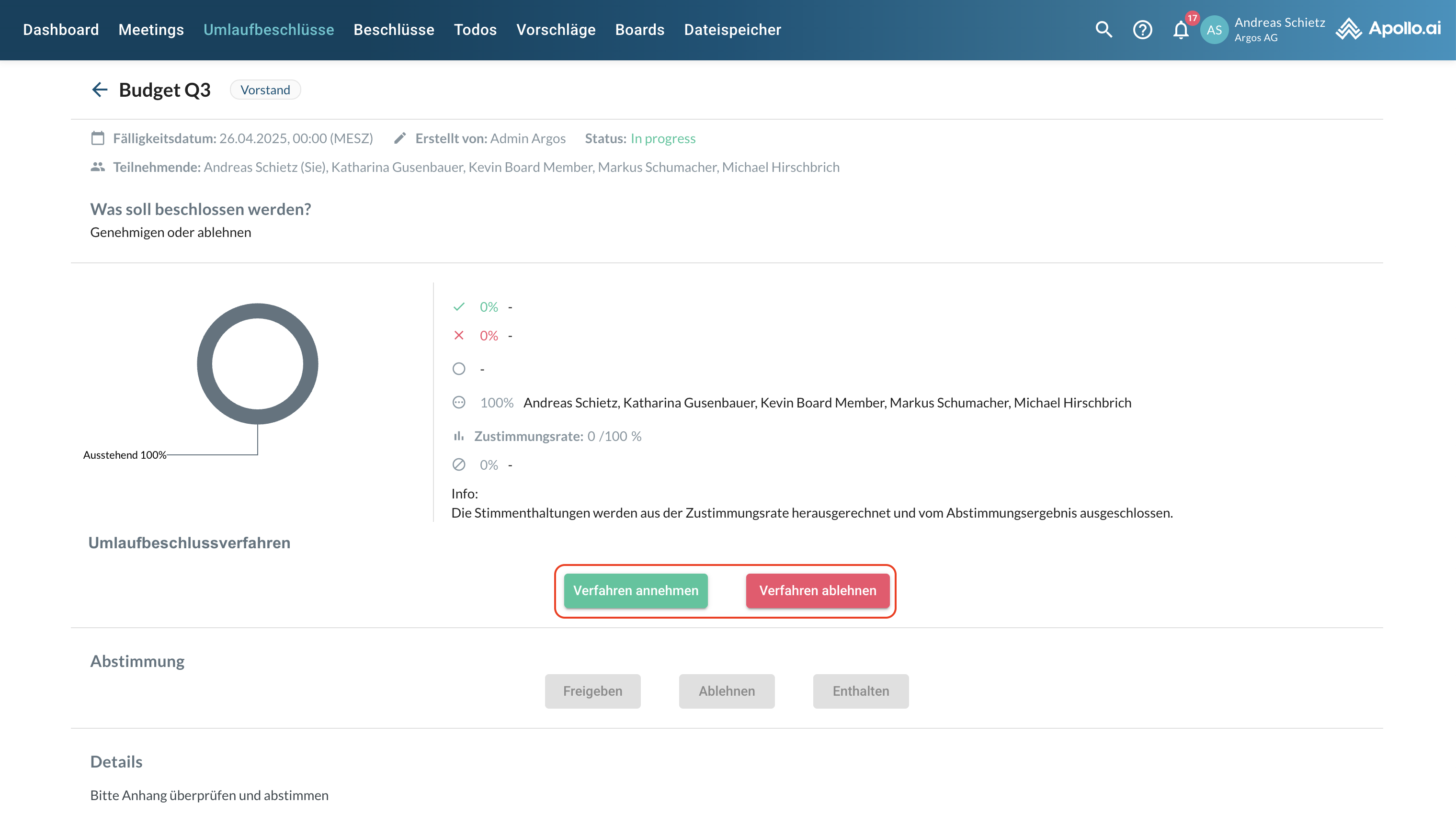
Alle zugehörigen Informationen sowie angehängte Dokumente werden auf der folgenden Seite angezeigt, ebenso der Echtzeit‑Fortschritt der Abstimmung.
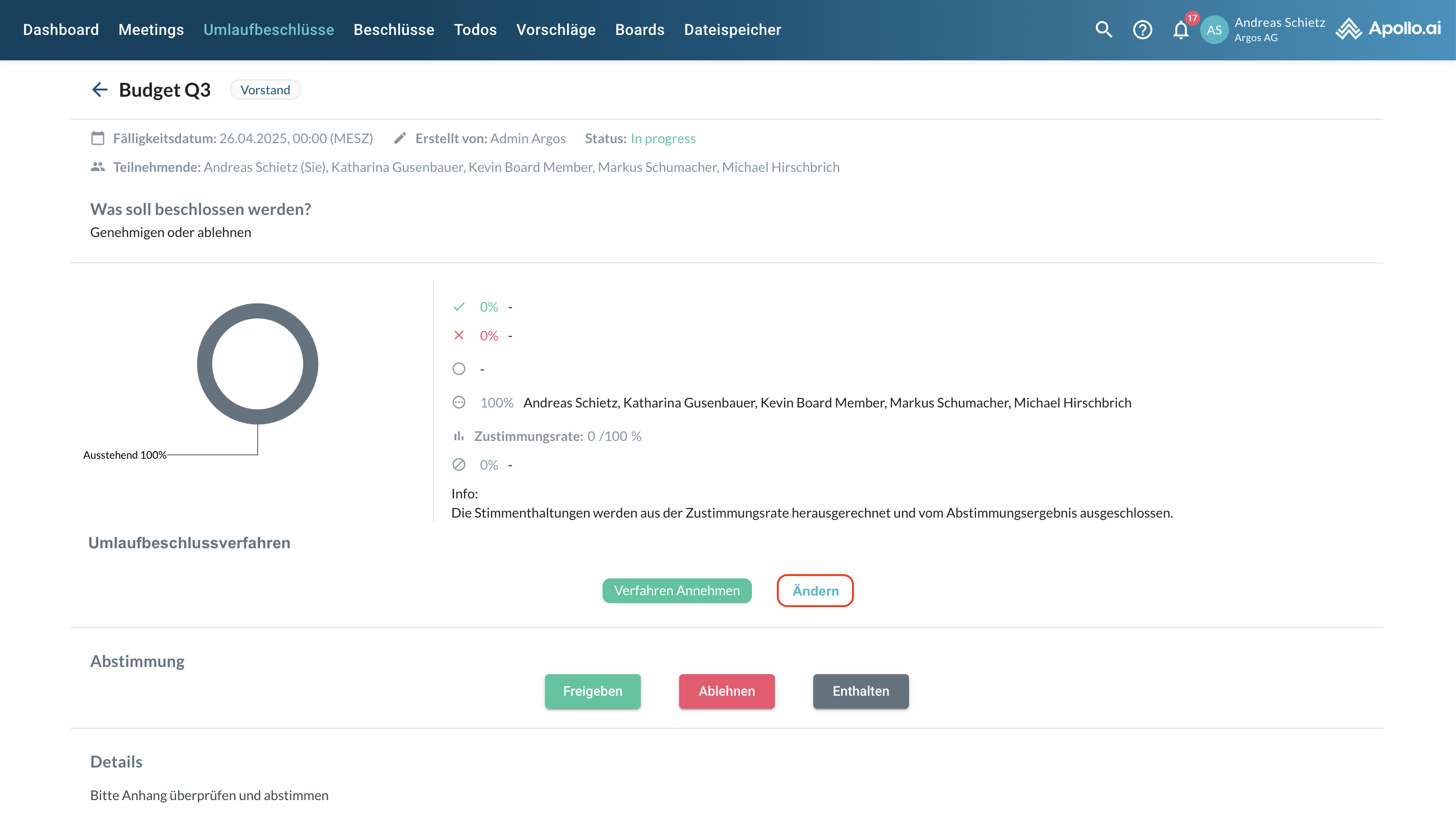
Im ersten Schritt müssen Sie dem Umlaufbeschlussprozess zustimmen oder widersprechen. Treffen Sie Ihre Wahl über die entsprechenden Schaltflächen:
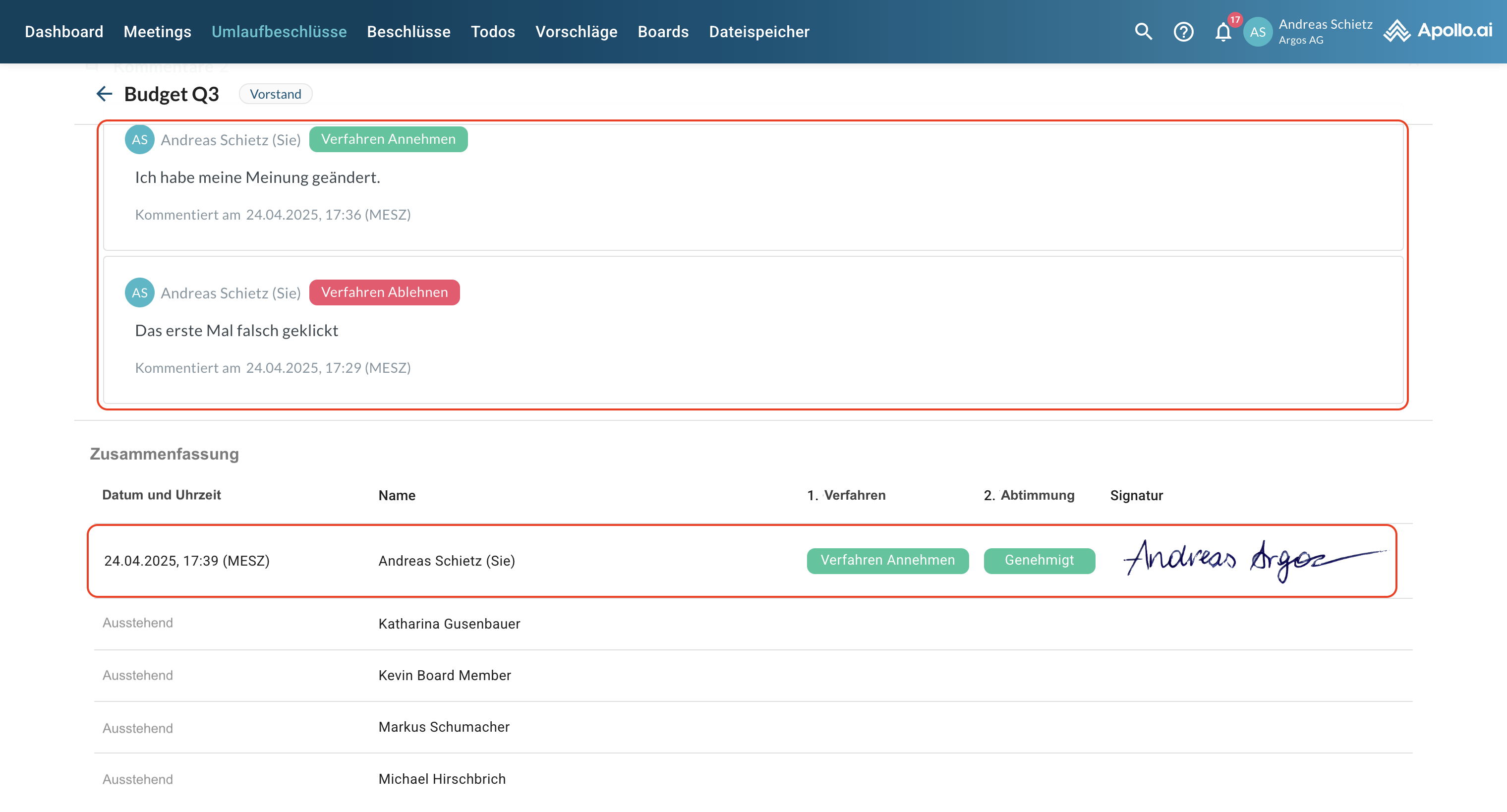
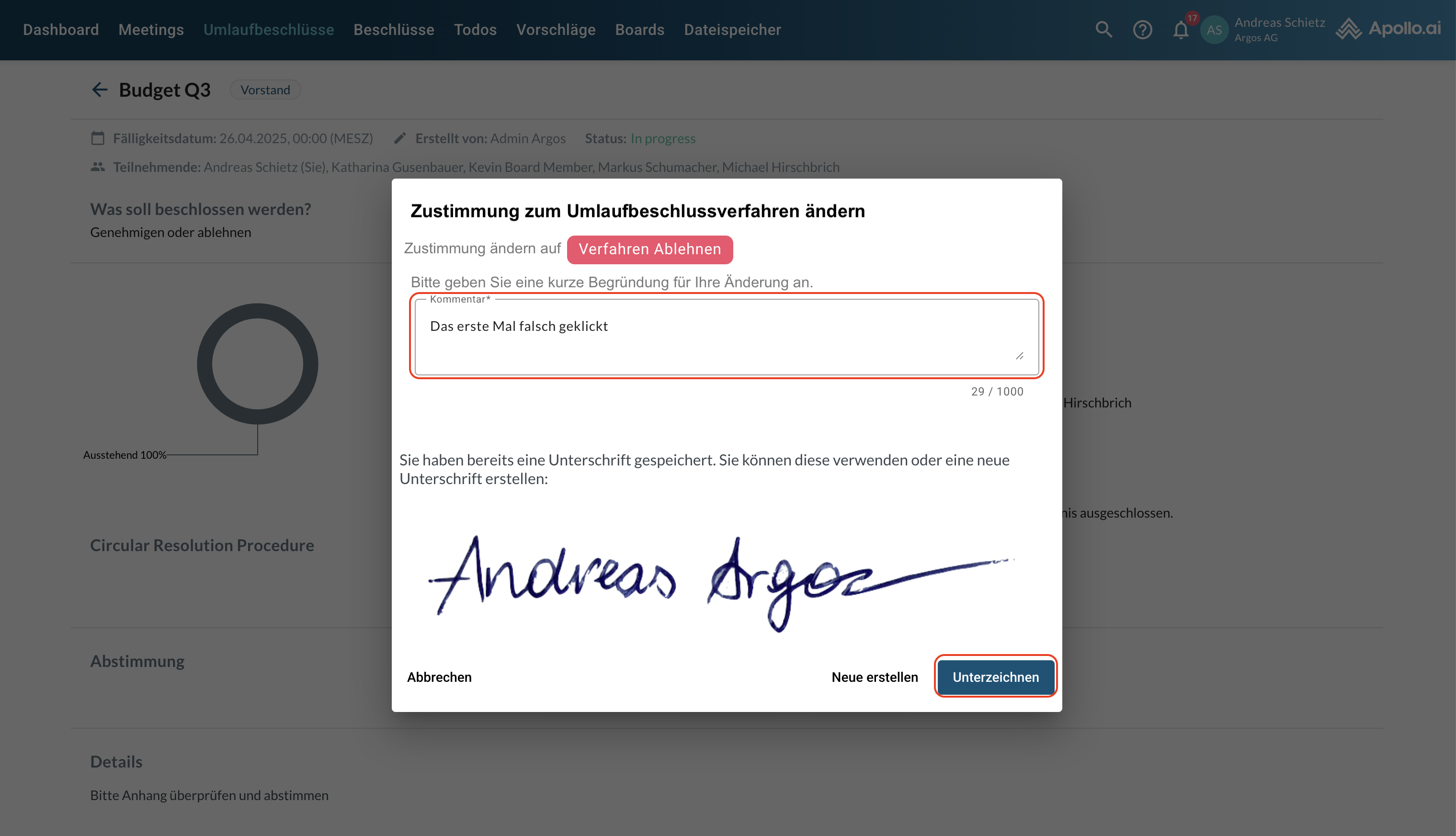
Sollten Sie versehentlich die falsche Option auswählen, können Sie sie weiterhin ändern. Allerdings müssen Sie dann einen Kommentar mit der Begründung für die Änderung hinzufügen:
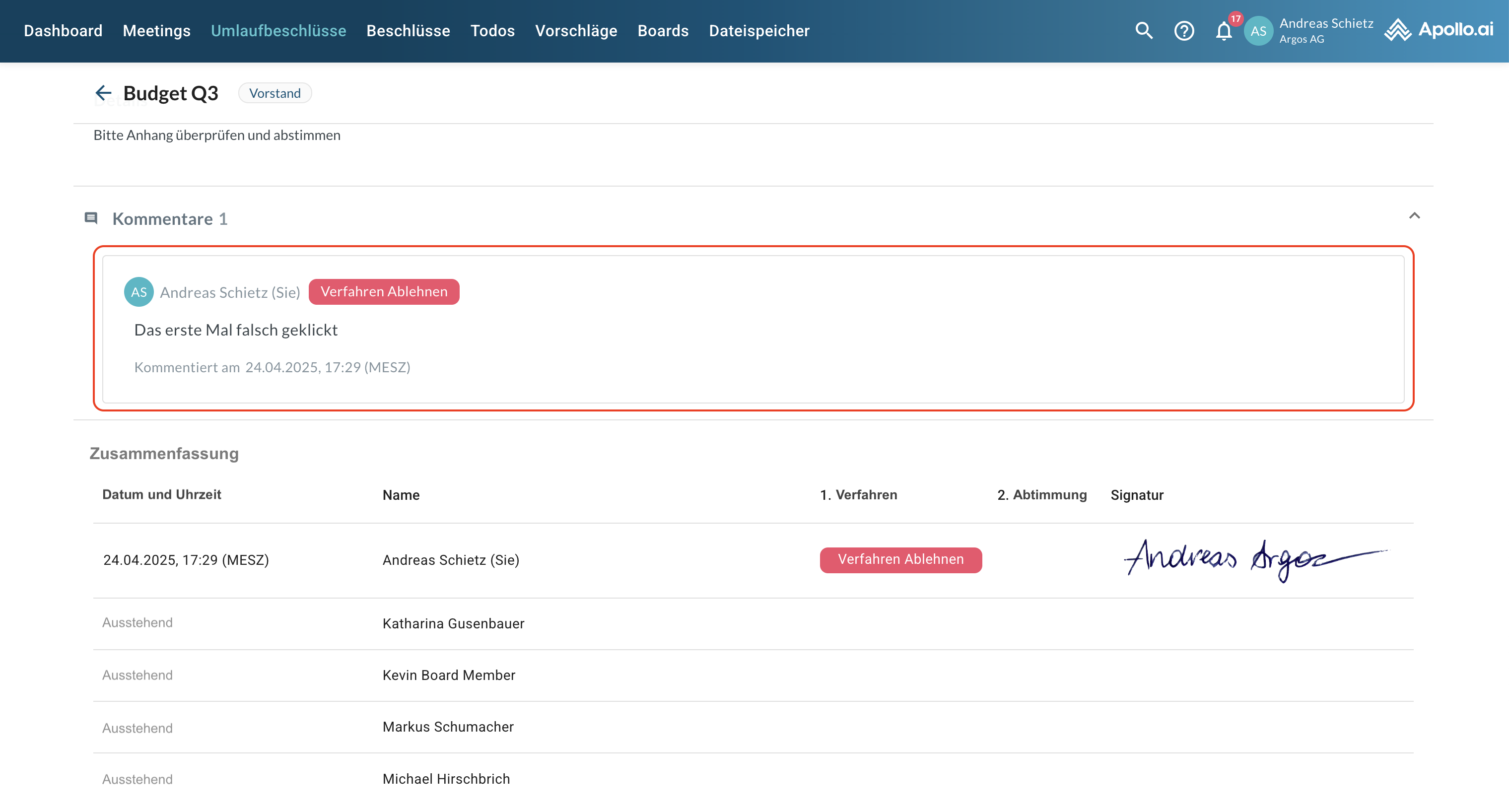
Alle Kommentare sind jederzeit einsehbar, indem Sie zum unteren Ende der Seite hinunterscrollen:
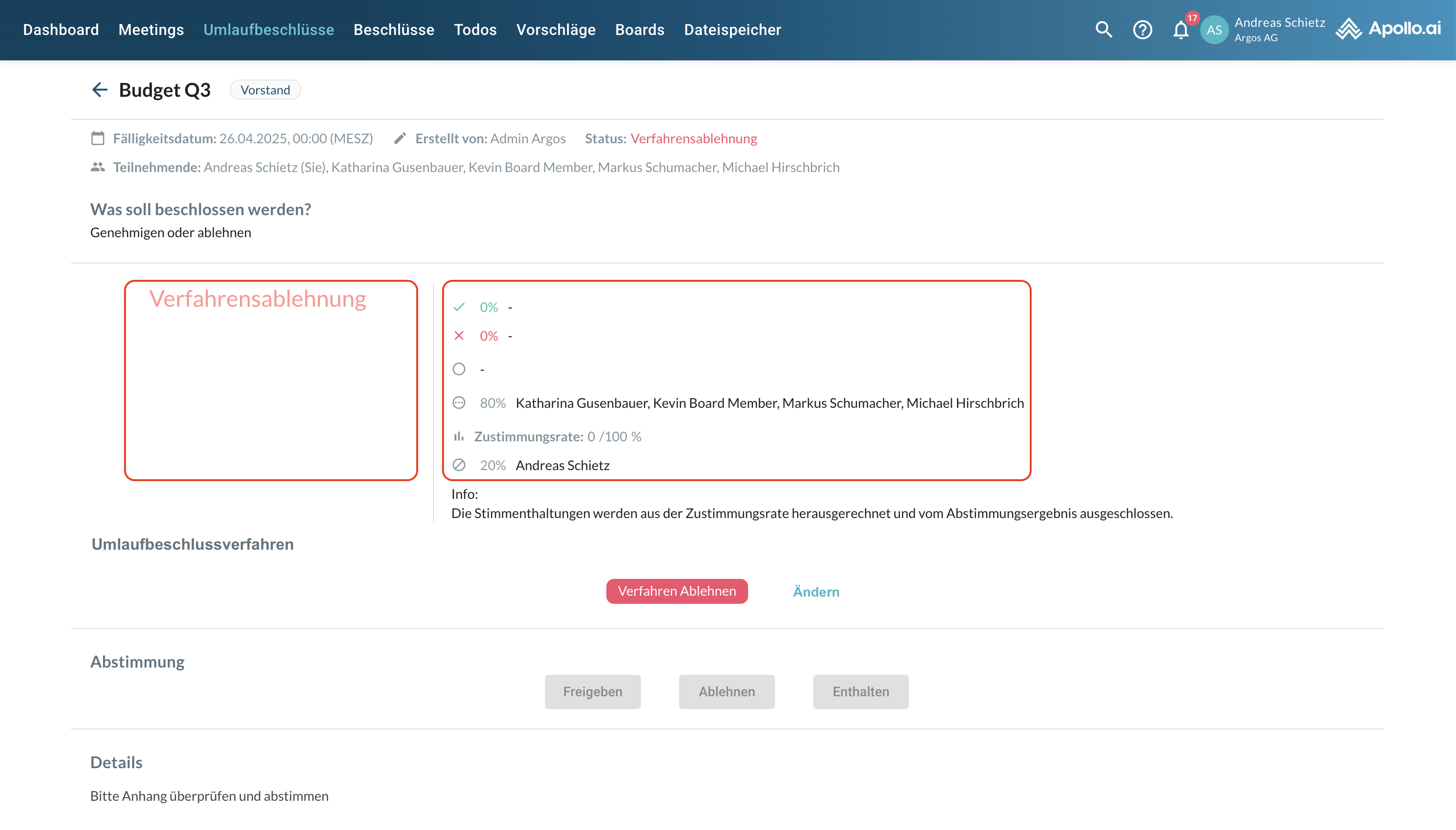
Wenn Sie dem Verfahren widersprechen, ist der Umlaufbeschlussprozess für Sie abgeschlossen. Das Kreisdiagramm zum Abstimmungsfortschritt wird nicht angezeigt; Sie können jedoch weiterhin die Stimmen der anderen Board‑Mitglieder auf der rechten Seite sehen:
Wenn Sie dem Verfahren zustimmen, können Sie mit dem zweiten Schritt fortfahren.
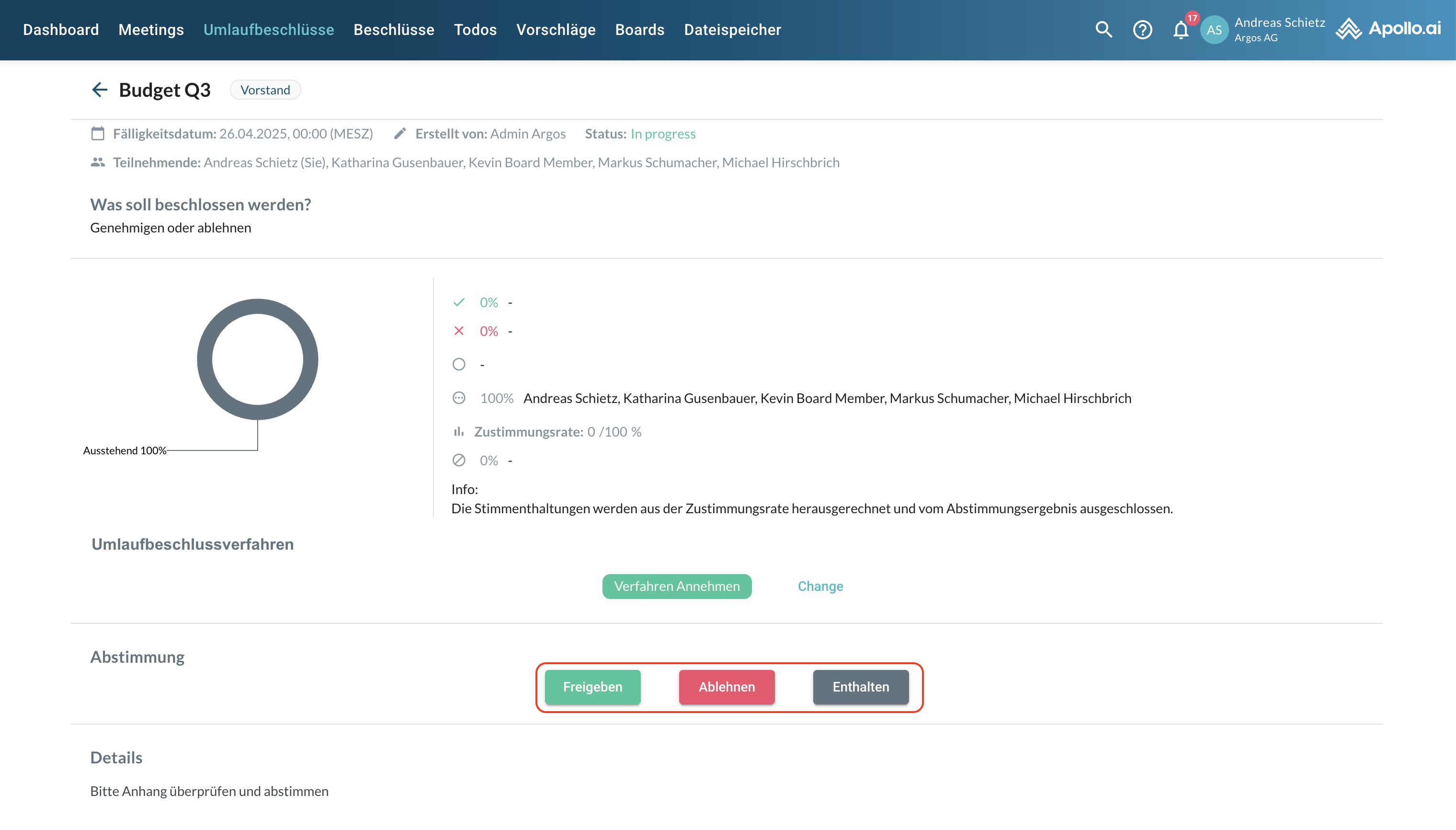
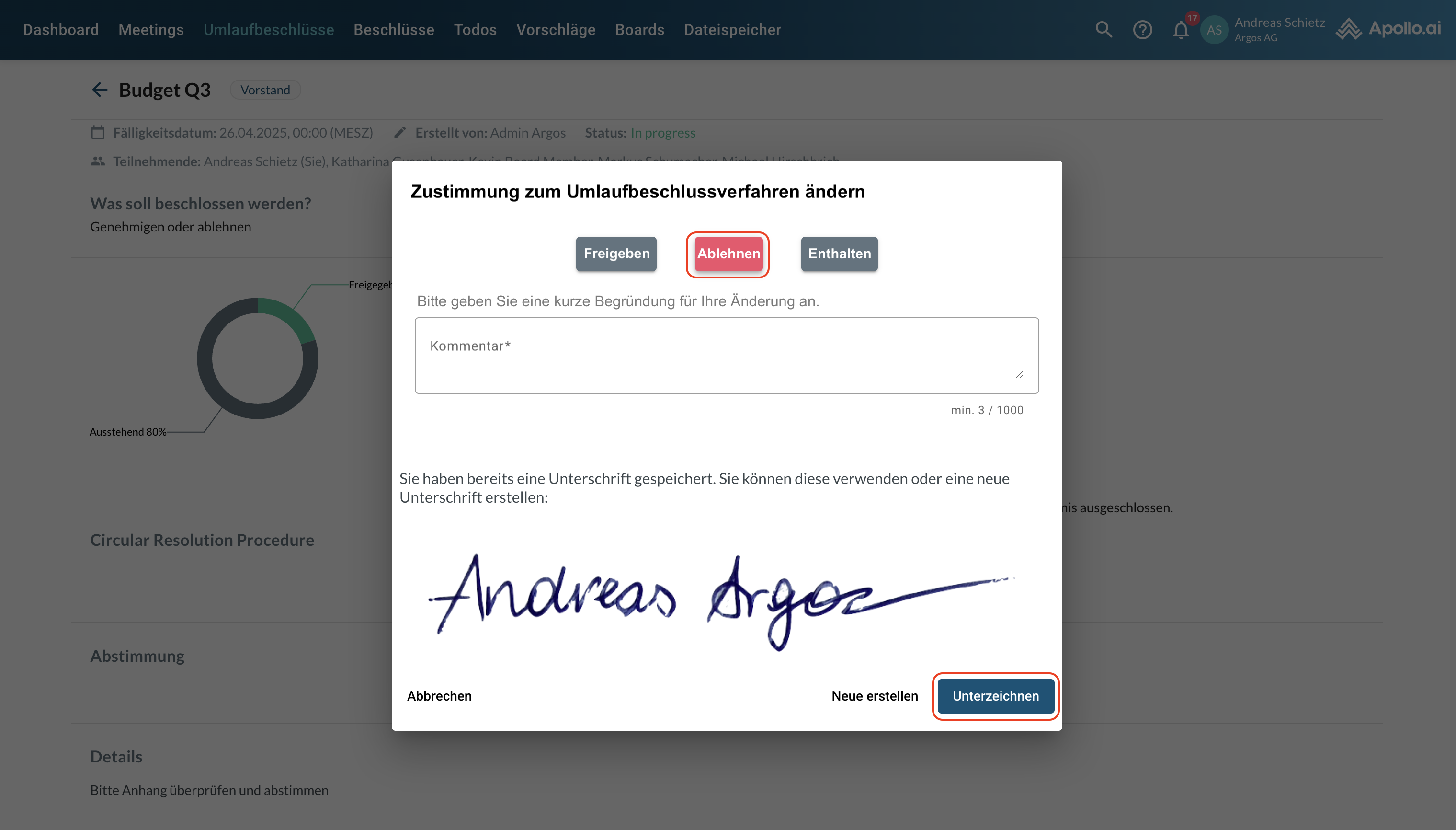
Der zweite Schritt erfordert, dass Sie den Inhalt des Umlaufbeschlusses genehmigen, ablehnen oder (falls die entsprechende Einstellung aktiviert ist) sich der Abstimmung enthalten. Sie können Ihre Stimme abgeben, indem Sie auf die entsprechende Schaltfläche klicken:
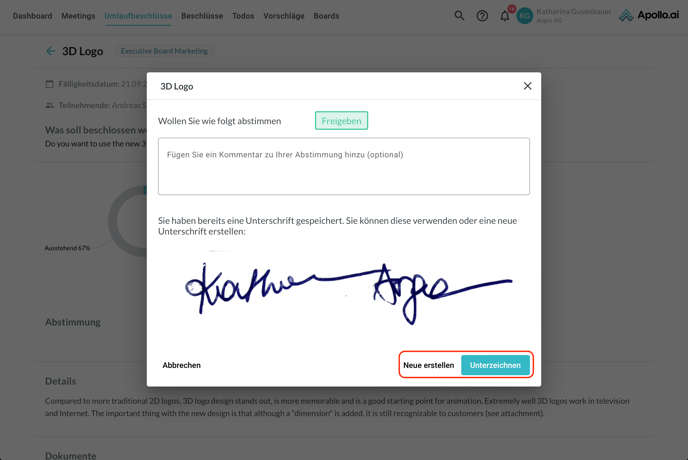
Danach werden Sie aufgefordert, die Wahl zu bestätigen und evtl. Ihre Signatur unter den Umlaufbeschluss zu setzten:
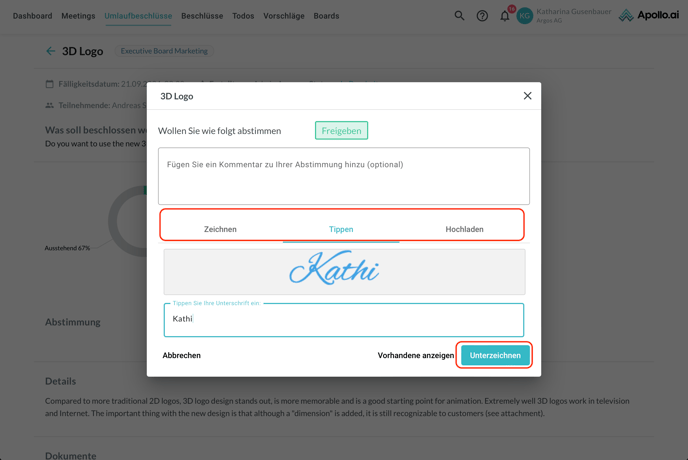
Wenn Sie eine neue Signatur erstellen möchten, müssen Sie auswählen, ob Sie diese zeichnen, tippen oder hochladen möchten, bevor Sie den Vorgang über den Knopf "Unterzeichnen" bestätigen:
Nachdem Sie über den Inhalt vom Umlaufbeschluss abgestimmt haben, können Sie Ihre Stimme bei Bedarf auf eine andere Option ändern. Allerdings können Sie Ihre Zustimmung zum Verfahren nicht mehr ändern:
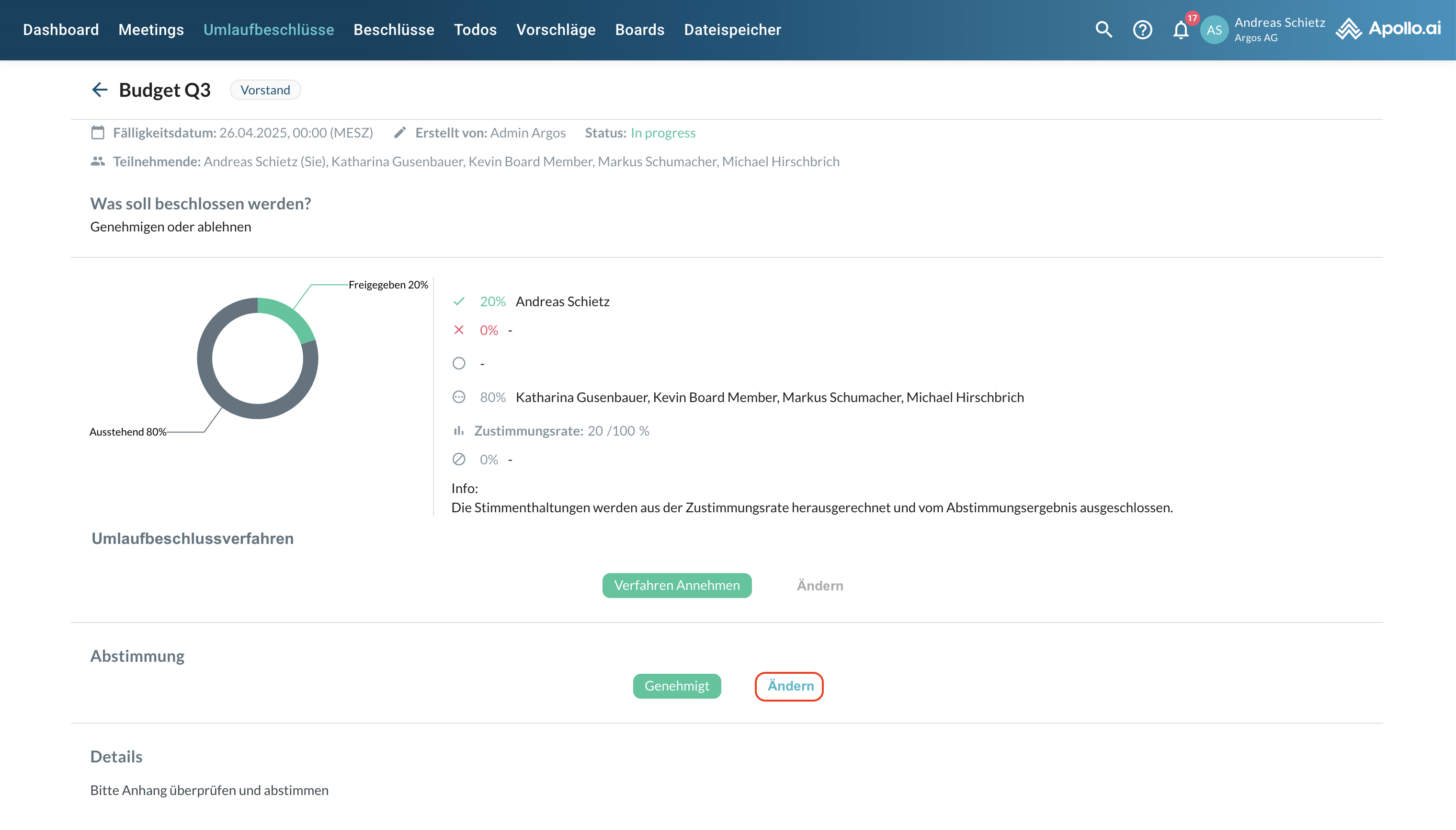
Die Abstimmungsübersicht wird automatisch mit Ihrer Stimme aktualisiert. Alle bis zu diesem Moment eingereichten Unterschriften sowie etwaige Kommentare finden Sie im Abschnitt „Signaturen“ am unteren Ende der Seite. Die Spalte „Verfahren“ zeigt die Zustimmungen/Einwände zum Verfahren, während die Spalte „Abstimmung“ die Zustimmungen/Ablehnungen/Enthaltungen zum Inhalt darstellt: