![Apollo_Logo_img only.png]](https://help.apollo.ai/hs-fs/hubfs/Apollo_Logo_img%20only.png?height=40&name=Apollo_Logo_img%20only.png)
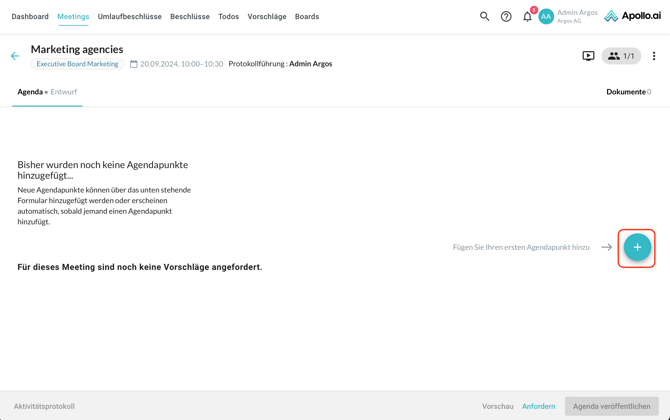
Nachdem Sie ein neues Meeting erstellen, können Sie die Agenda gestalten. Klicken Sie rechts auf das "+" Symbol, um den ersten Agendapunkt hinzuzufügen:
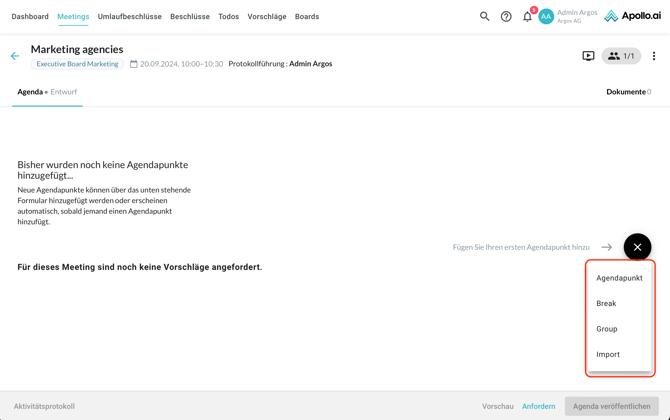
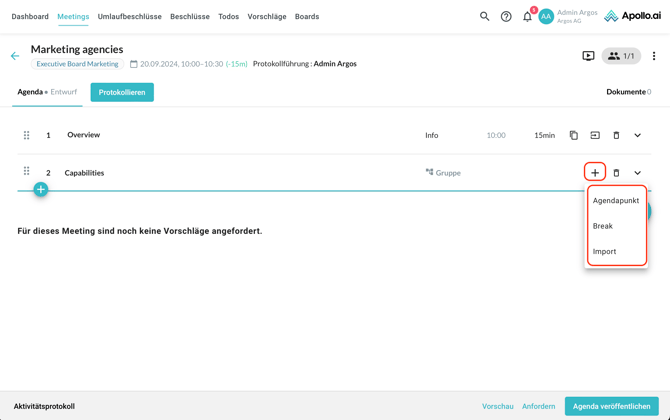
Sie können zwischen einem Agendapunkt, einer Pause, einer Gruppe von verschiedenen Punkten und dem Import eines Agendavorschlags auswählen:
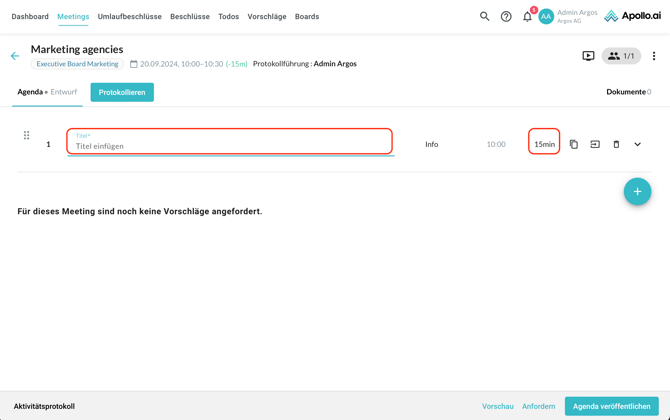
Wenn Sie einen einfachen Agendapunkt hinzufügen, müssen Sie demnächst den Titel und die Dauer angeben:
Sie können auch die Kategorie von jedem Punkt ändern (Information, Entscheidung, Report oder Workshop):
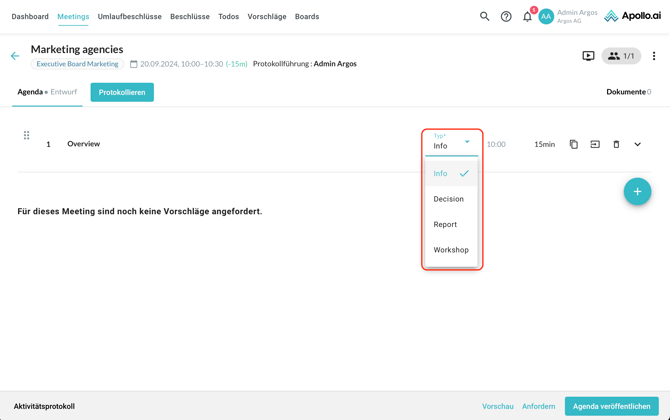
Wenn Sie benutzerdefinierte Agendatype erstellt haben, erscheinen diese im Dropdown-Menü.
Wenn Sie eine Punktengruppe hinzufügen, müssen Sie demnächst einen Titel angeben, danach können Sie die einzelnen Punkte über das "+"-Symbol hinzufügen. Auch hier können Sie entscheiden, ob Sie einen Agendapunkt selber erstellen, einen aus den Vorschlägen importieren oder eine Pause eintragen möchten:
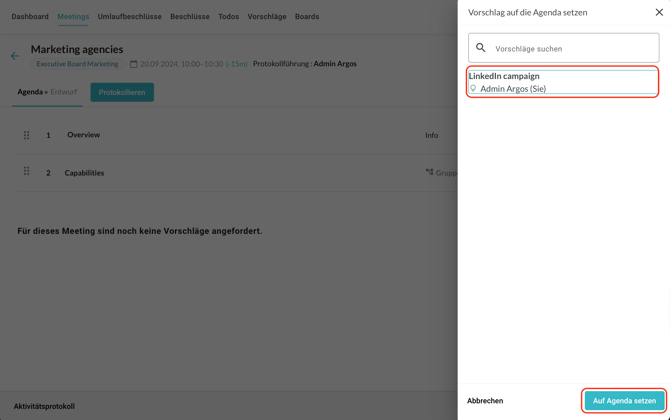
Wenn Sie einen Vorschlag importieren möchten, müssen Sie demnächst den gewünschten Vorschlag von der Liste auswählen, dann unten rechts auf "Auf Agenda setzen" klicken:
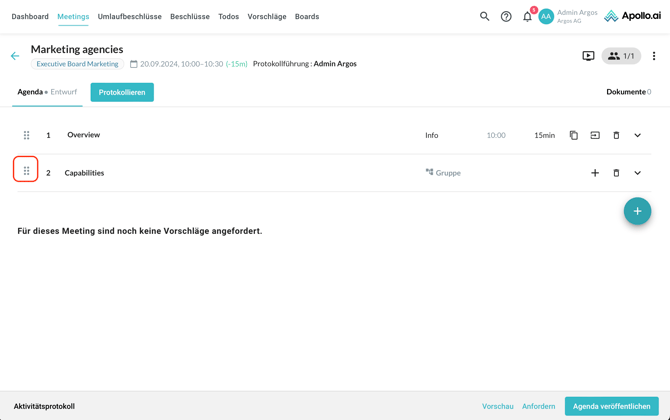
Über das Symbol mit den sechs Punkten auf der linken Seite aktivieren Sie die drag-and-drop-Funktion:
Sie können die Agendapunkte über die Symbole auf der rechten Seite duplizieren, in ein anderes Meeting verschieben oder löschen:
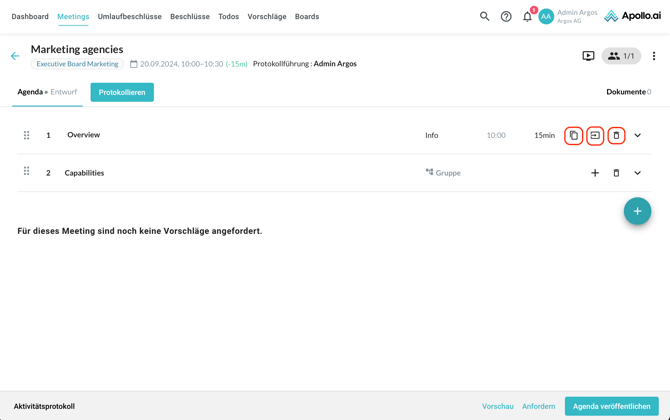
Eine Gruppe können Sie nur ergänzen oder löschen.
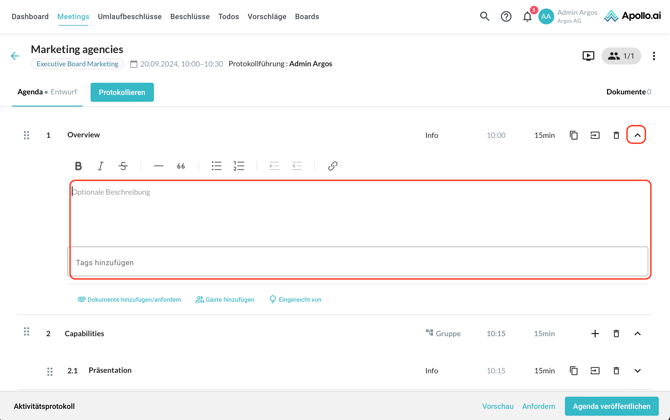
Blenden Sie die Details eines Agendapunktes ein, um diese zu bearbeiten. Sie können eine Beschreibung und auch Tags hinzufügen:
Über die Optionen im unteren Bereich haben Sie die Möglichkeit, Dokumente hochzuladen bzw. anzufordern, Gäste hinzuzufügen und den Namen von der Person anzugeben, die den Agendapunkt vorgeschlagen hat, falls das nicht über Apollo.ai erfolgt ist:
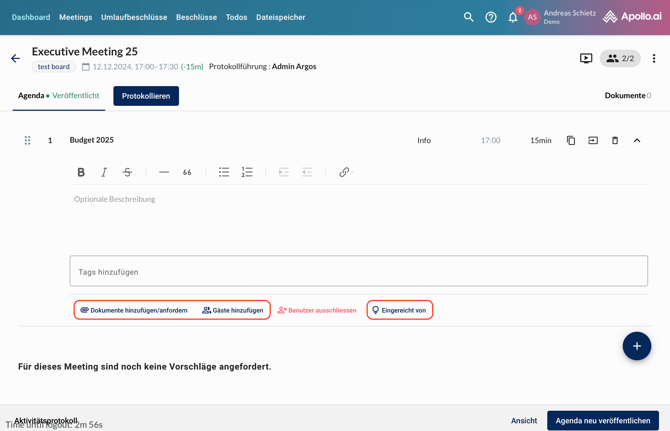
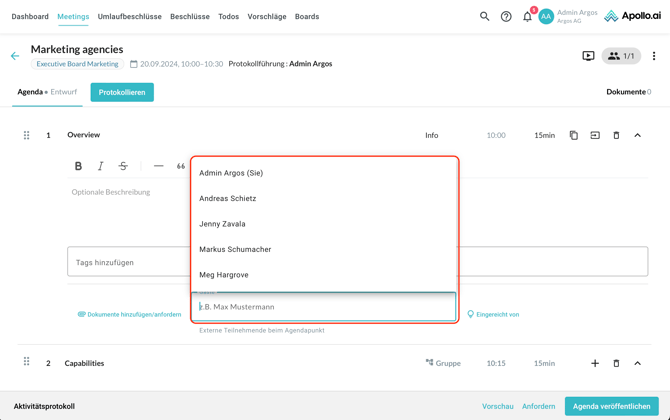
Als Gast können Sie entweder einen bestehenden Apollo.ai Anwender auswählen oder den Namen von einem externen Teilnehmer eintippen:
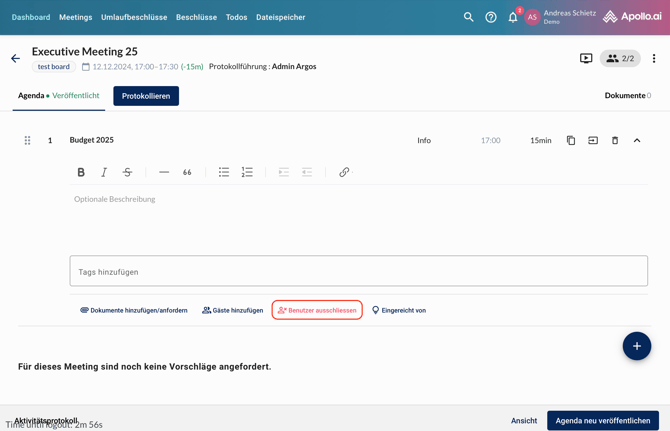
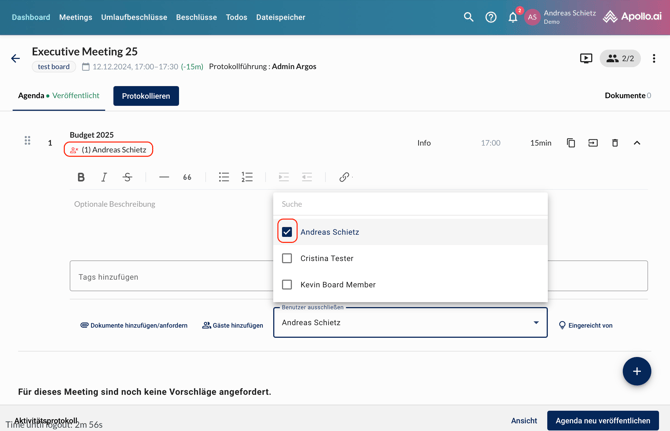
Sie können auch ein bestimmtes Board-Mitglied von einem oder mehreren Tagesordnungspunkten ausschließen, indem Sie auf die Schaltfläche „Board-Mitglieder ausschließen“ klicken. Der angegebene Benutzer wird weder die Beschreibung des Tagesordnungspunkts noch das Protokoll des bestimmten Agendapunktes sehen.