![Apollo_Logo_img only.png]](https://help.apollo.ai/hs-fs/hubfs/Apollo_Logo_img%20only.png?height=40&name=Apollo_Logo_img%20only.png)
Der neue Dokumenten-Viewer wird für folgende Zwecke verwendet:
- Dateien im Browser und in der mobile App ansehen
- Persönliche Notizen im Browser und in der mobile App erstellen
- Protokolle und Tagesordnungen im Browser und in der mobile App überprüfen
- Reviews einarbeiten
- Den Präsentationsmodus starten
Web
Dokumente anzeigen (alle Benutzer)
Bewegen Sie die Maus an den oberen Rand der Seite, um die Toolbar einzublenden:
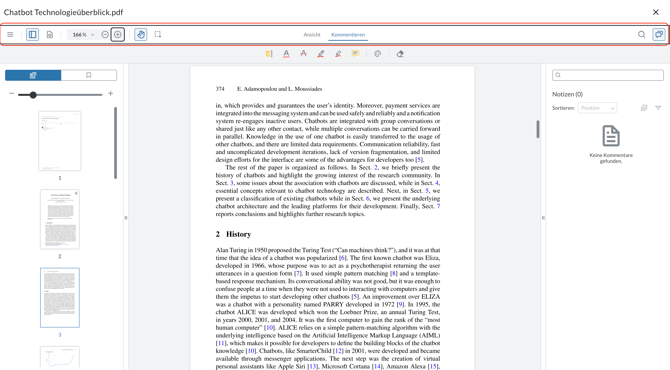
Klicken Sie auf den Button oben links, um Download- und Druckoptionen (je nach Berechtigung) sowie den Vollbildmodus aufzurufen:
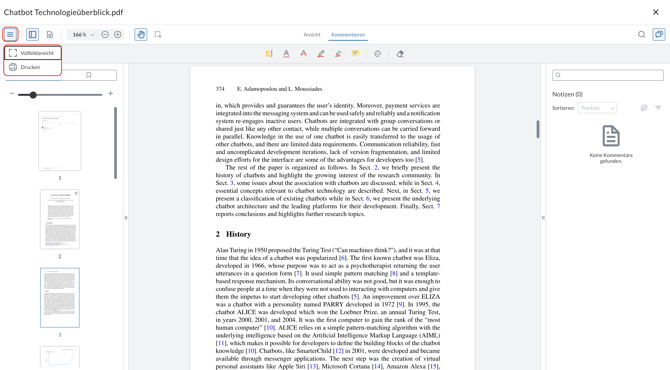
Im Vollbildmodus können Sie mit „Esc“ auf Ihrer Tastatur zur vorherigen Ansicht zurückkehren.
Mit dem zweiten Button in der Toolbar können Sie das Seitenpanel ein- oder ausblenden. Dort können Sie direkt zwischen Miniaturansicht und Lesezeichenansicht wechseln:
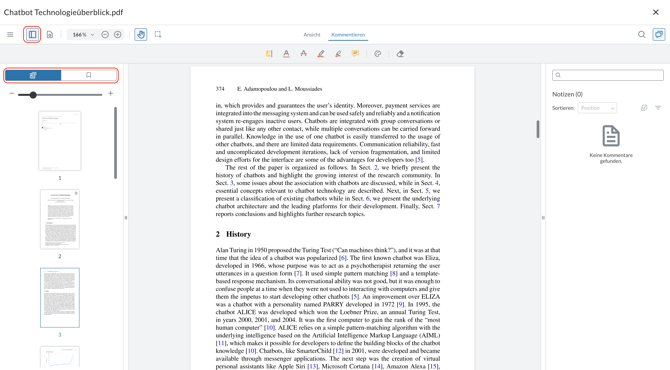
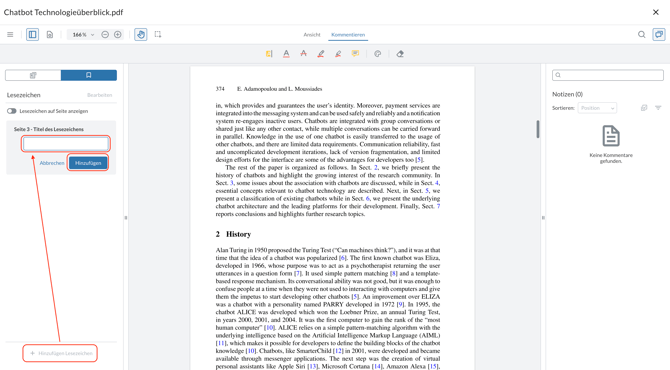
In der Lesezeichenansicht können Sie unten auf „Lesezeichen hinzufügen“ klicken, um die aktuell angezeigte Seite zu markieren, einen Titel zu vergeben und zu speichern:
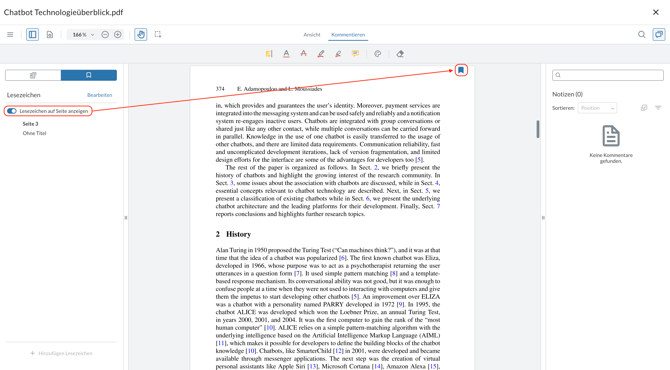
Sie können außerdem den Schalter „Lesezeichen auf Seite anzeigen“ aktivieren und Seiten direkt über das Symbol auf der Seite markieren:
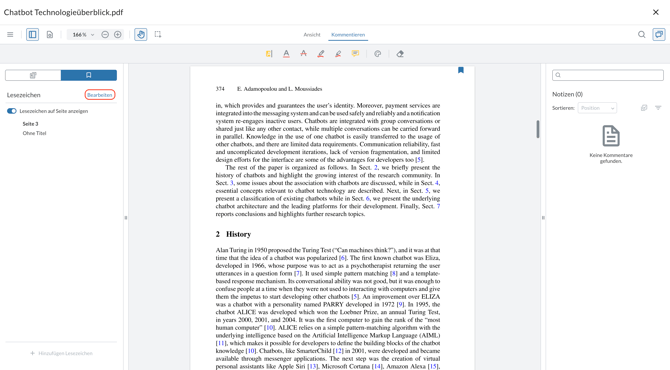
Zum Bearbeiten von Lesezeichen verwenden Sie den Button „Bearbeiten“ oder das Drei-Punkte-Menü neben dem jeweiligen Lesezeichen. Lesezeichen können auch über das entsprechende Symbol auf der Seite gelöscht werden:
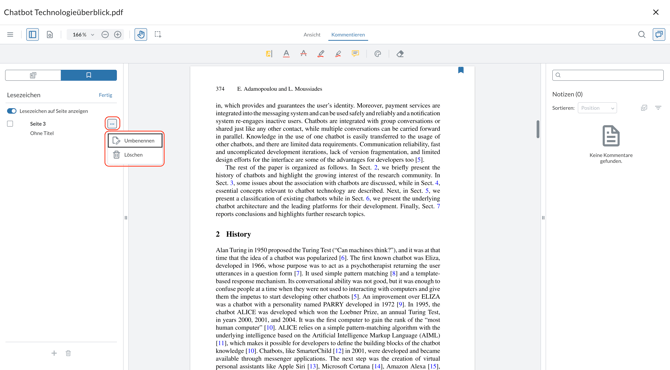
Mit dem dritten Button in der Toolbar können Sie Seitenübergänge, Ausrichtung und Layout anpassen. Von hier aus können Sie ebenfalls den Vollbildmodus öffnen:
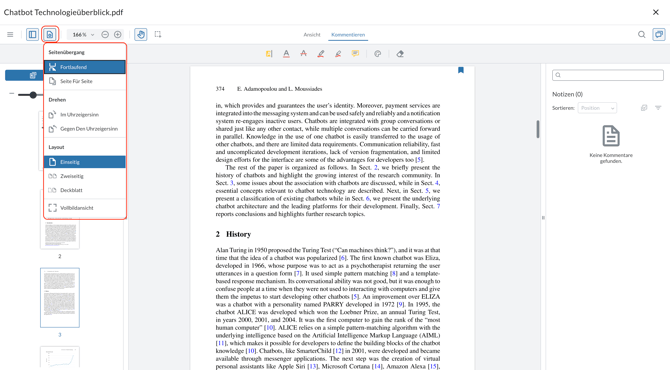
Verwenden Sie den Zoom-Regler in der Seitenleiste, um die Miniaturansichten zu vergrößern oder zu verkleinern, während die Zoom-Optionen in der oberen Toolbar die Dokumentansicht betreffen:
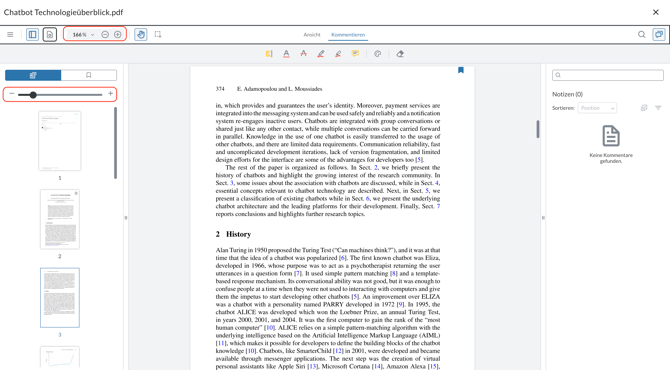
Wechseln Sie zwischen dem Verschiebemodus (Hand) und dem Auswahlmodus (Rechteck) über die entsprechenden Symbole:
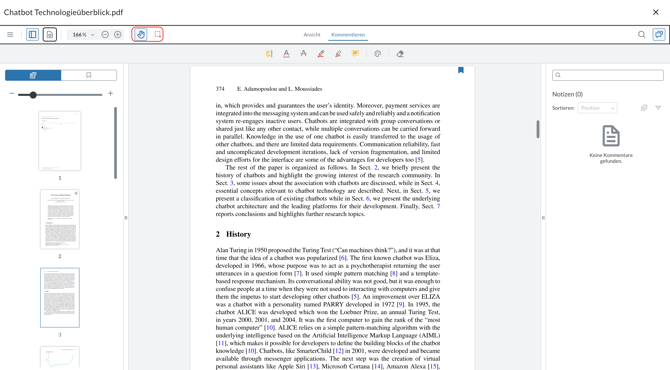
Mit dem Auswahlmodus können Sie Elemente auf der Seite auswählen, z. B. Annotationen.
Persönliche Notizen erstellen (alle Benutzer)
Wechseln Sie oben zu „Kommentieren“. Es stehen Ihnen Werkzeuge wie Markieren, Unterstreichen, Durchstreichen, Wellenlinie, Freihand-Markierung und Notiz zur Verfügung:
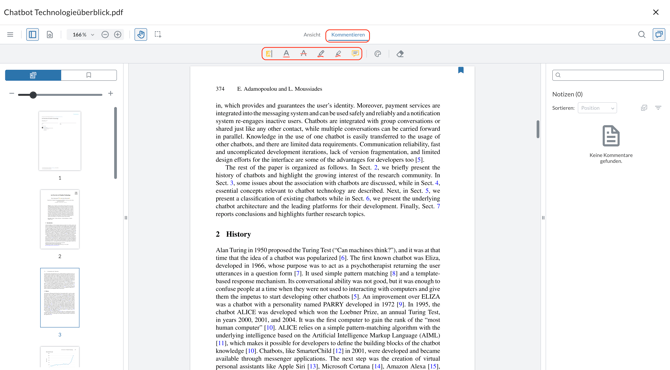
Wenn Sie die Option "Notiz" auswählen, klicken Sie anschließend auf die Stelle im Dokument, wo die Notiz erscheinen soll, dann tragen Sie ihren Kommentar in die Seitenleiste ein:
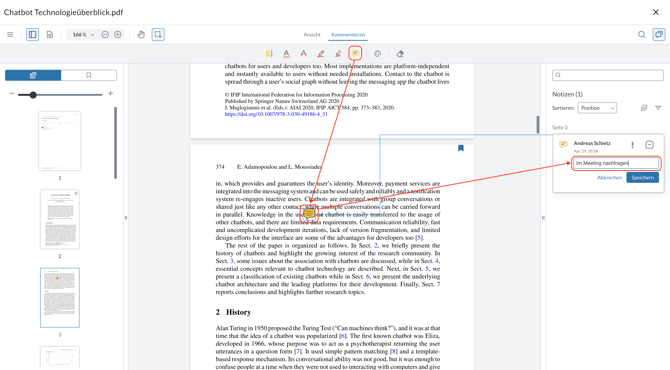
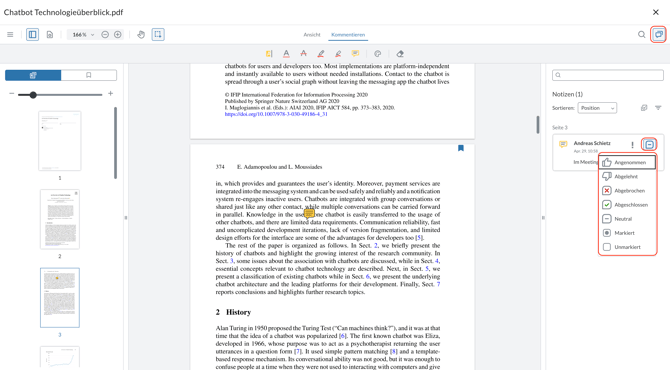
Klicken Sie oben rechts auf das Symbol, um die rechte Seitenleiste (Annotationenliste) ein- oder auszublenden. Sie können jeder Annotation einen Status zuweisen:
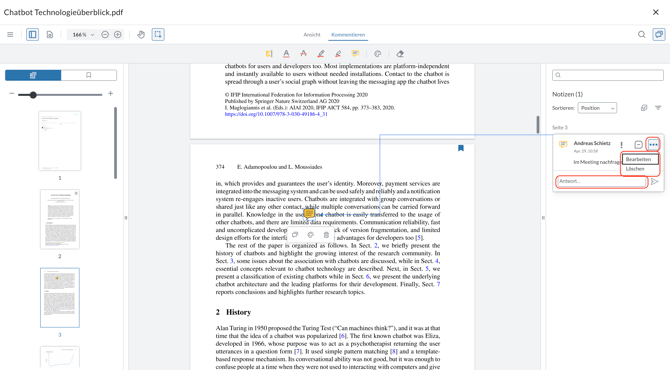
Wählen Sie eine Annotation aus und öffnen Sie das Drei-Punkte-Menü, um Bearbeitungs- und Löschoptionen anzuzeigen. Sie können außerdem weitere Kommentare zum Thread hinzufügen:
Nach Auswahl einer Annotation können Sie über das Styling-Symbol in der Toolbar Formatierungsoptionen anzeigen:
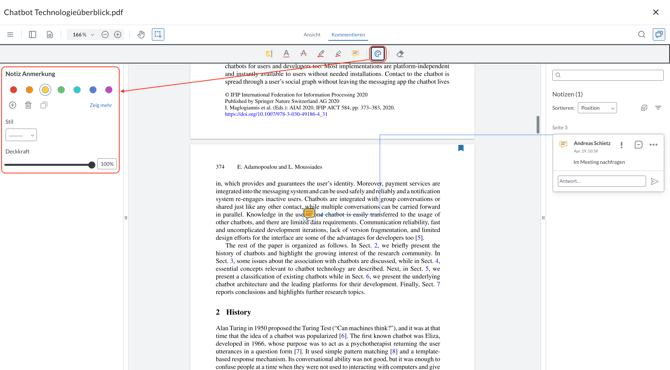
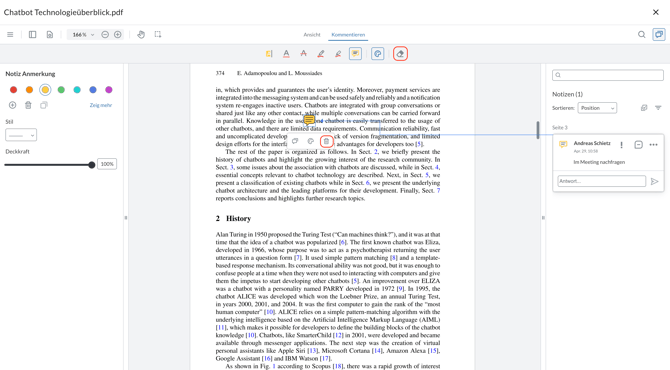
Sie können eine Annotation über den entsprechenden Button löschen oder den Radiergummi aus der Toolbox verwenden:
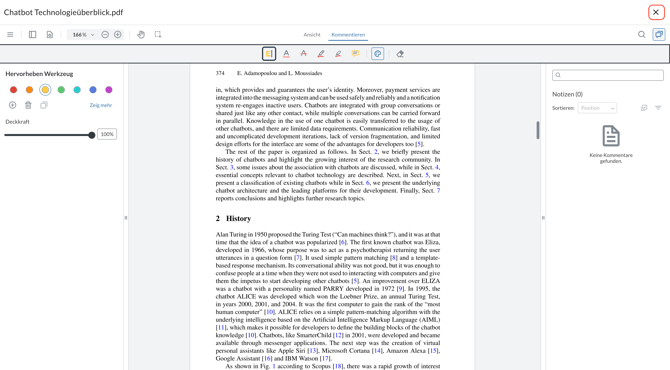
Klicken Sie oben rechts auf „X“, um den Dokument-Viewer zu schließen und zur Apollo-Seite zurückzukehren:
Tagesordnungen und Protokolle überprüfen (Board-Mitglieder)
Verwenden Sie die Toolbar oben, um Annotationen hinzuzufügen:
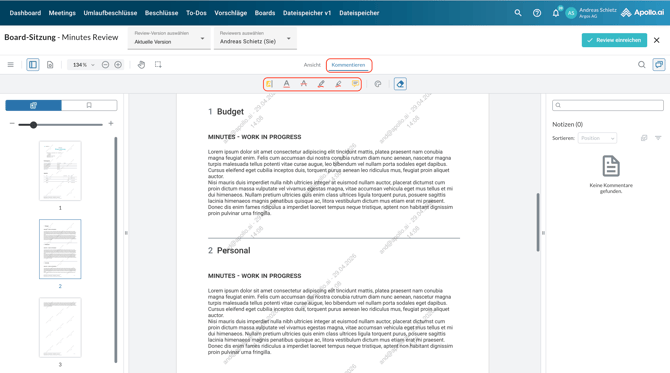
Layout- und Zoom-Optionen befinden sich oben links auf der Seite:
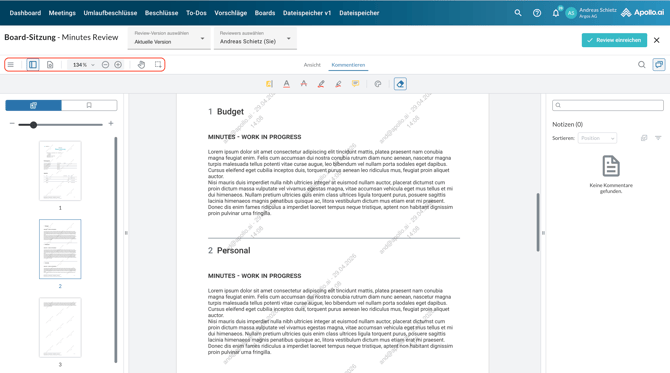
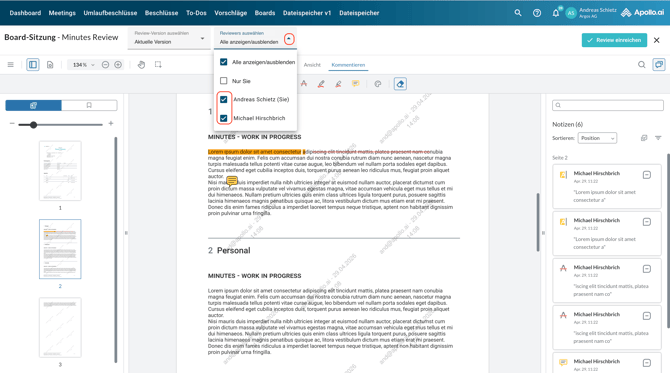
Beim Öffnen eines Reviews sehen Sie standardmäßig nur Ihre eigenen Kommentare. Wechseln Sie oben auf „Alle anzeigen“, um auch die Kommentare anderer Board-Mitglieder anzuzeigen:
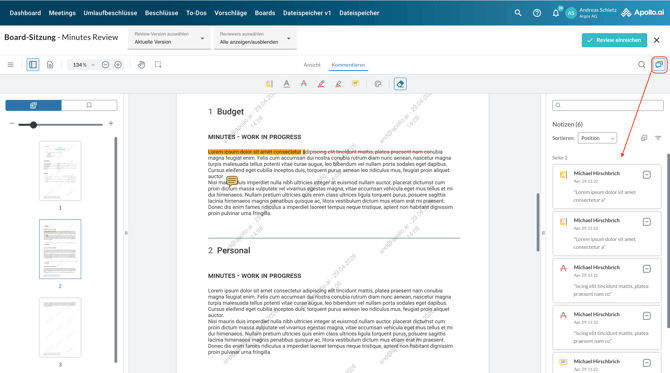
Klicken Sie auf das Kommentarsymbol oben rechts, um alle Annotationen anzuzeigen:
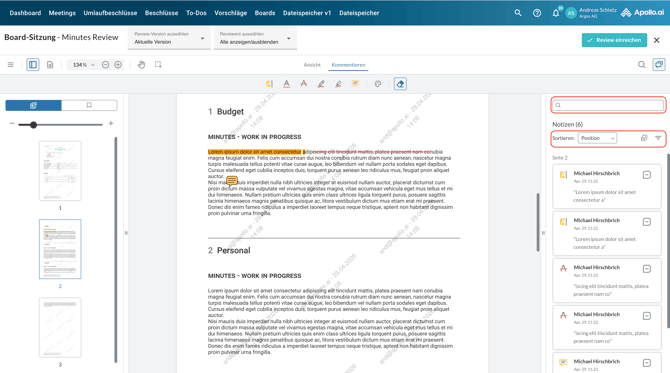
Suchen, sortieren, auswählen oder filtern Sie bestehende Kommentare über die Optionen in der Seitenleiste:
Klicken Sie auf eine Ihrer Annotationen, um Kommentar-, Formatierungs-, Verknüpfungs- und Löschoptionen anzuzeigen:
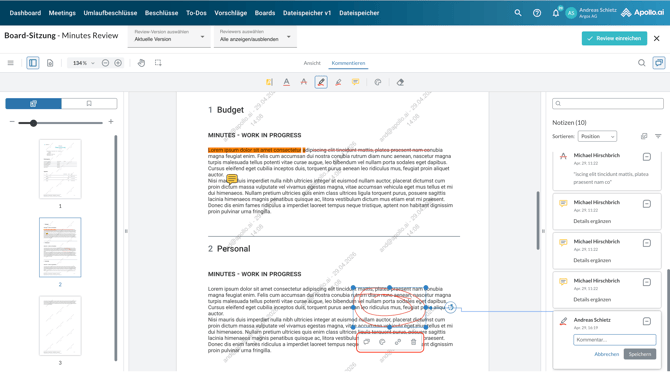
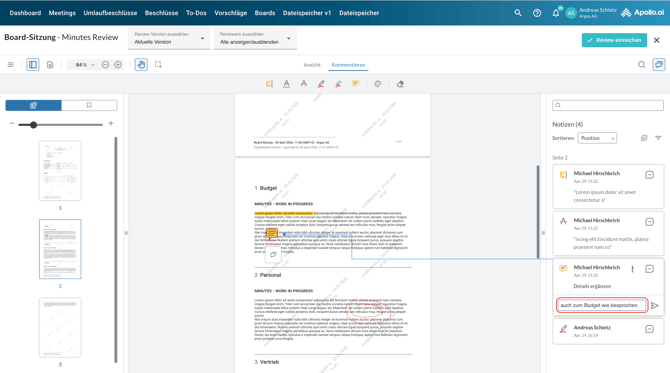
Klicken Sie auf eine Annotation eines anderen Nutzers, um einen Kommentar hinzuzufügen:
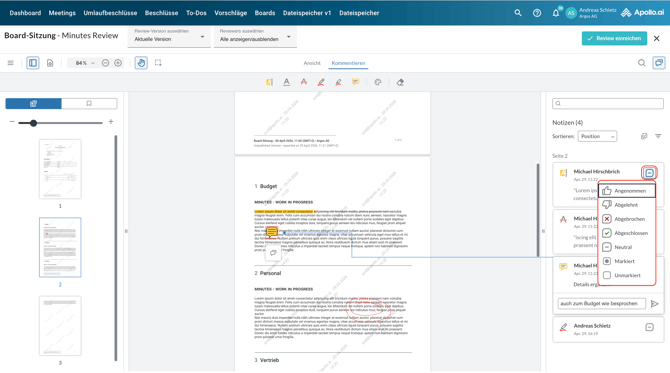
Sie können außerdem einen Status zuweisen, damit Sie nachvollziehen können, welche Kommentare bereits bearbeitet wurden:
Hinweis: Andere Board-Mitglieder sowie die OrganisatorInnen können Ihre Thread-Kommentare und Status sehen, wenn sie den Review-Modus öffnen. Sie werden jedoch derzeit nicht per System- oder E-Mail-Benachrichtigung darüber informiert. OrganisatorInnen werden selbstverständlich automatisch benachrichtigt, sobald Sie Ihren Review einreichen.
Review-Kommentare einarbeiten (Board-OrganisatorInnen)
Im Split-Screen-Review-Modus können Sie Kommentare über den entsprechenden Button oben rechts anzeigen:
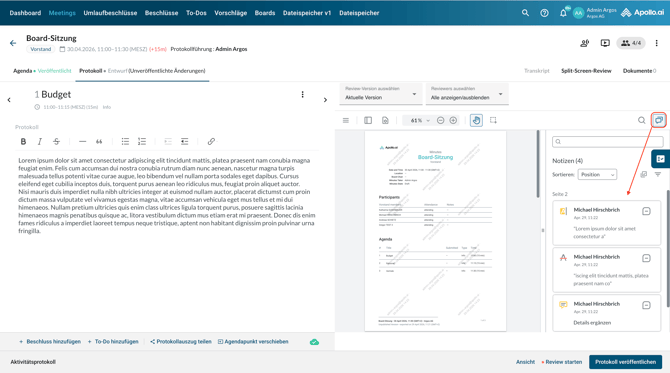
Klicken Sie auf eine Annotation, um zur entsprechenden Stelle im PDF zu springen und den Kommentarverlauf anzuzeigen:
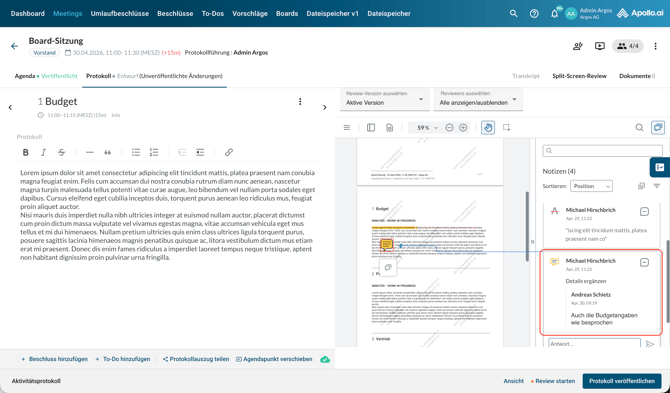
Sie können auch einen Status zuweisen, um nachzuvollziehen, welche Kommentare bereits bearbeitet wurden:
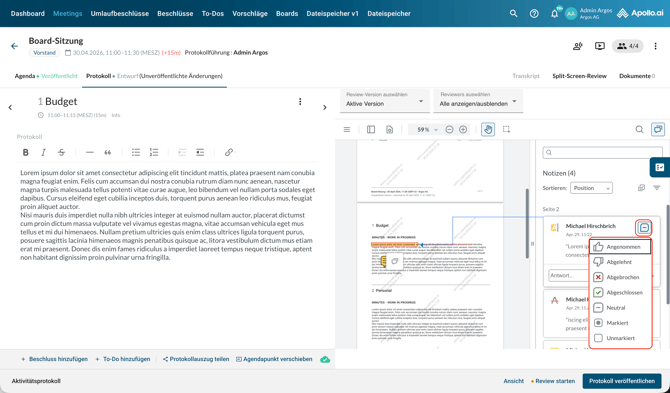
Hinweis: Board-Mitglieder und OrganisatorInnen können Ihre Antworten in den Kommentaren sowie den von Ihnen zugewiesenen Kommentarstatus sehen, wenn sie den Review-Modus öffnen. Es wird derzeit keine automatische System- oder E-Mail-Benachrichtigung für neue Kommentare oder Statusänderungen ausgesendet.
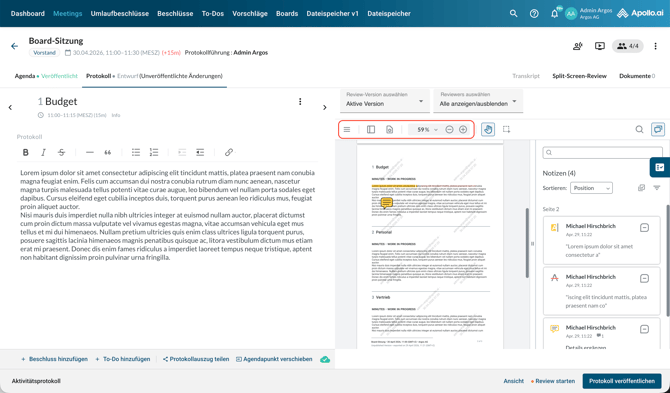
Passen Sie Layout und Zoom über die Buttons oben an:
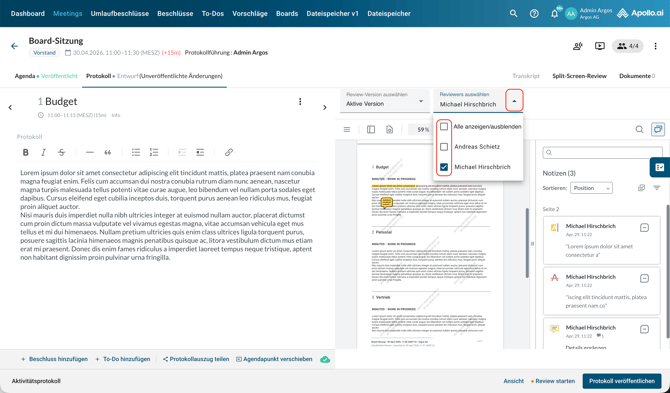
Sie können außerdem jeweils nur die Review-Kommentare eines einzelnen Board-Mitglieds anzeigen lassen:
Präsentationsmodus starten (alle Benutzer)
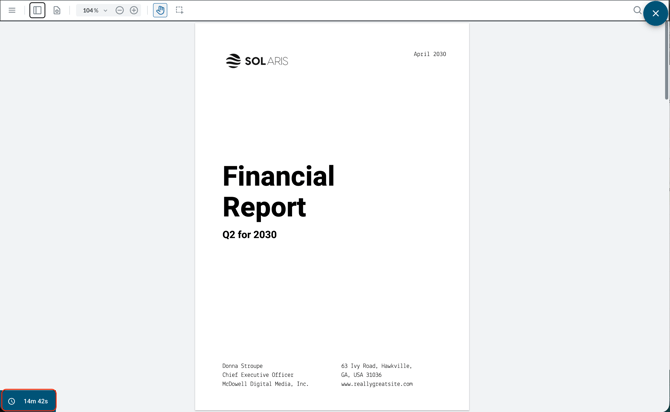
Wenn Sie im Präsentationsmodus einen Anhang öffnen, startet der Timer für diesen Tagesordnungspunkt automatisch:
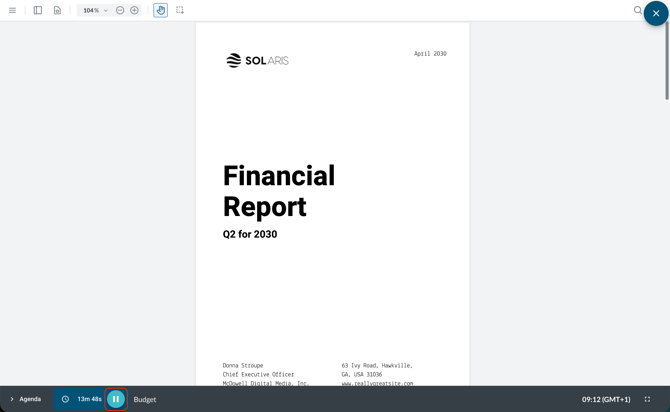
Bewegen Sie den Mauszeiger nach unten, um die Leiste einzublenden und den Timer bei Bedarf zu pausieren:
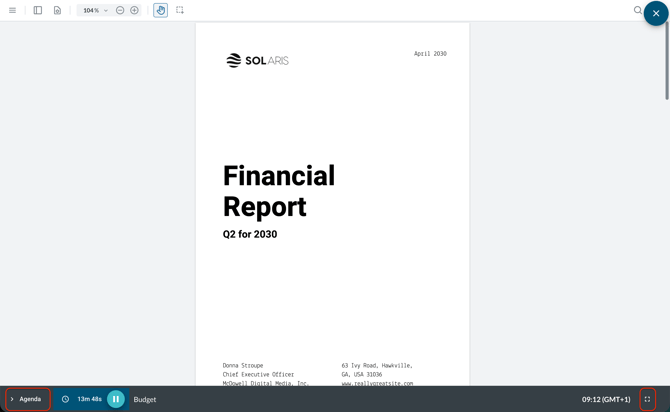
Sie können zur Agenda zurückkehren, indem Sie unten links auf „Agenda“ klicken, oder in den Vollbildmodus wechseln über den entsprechenden Button unten rechts:
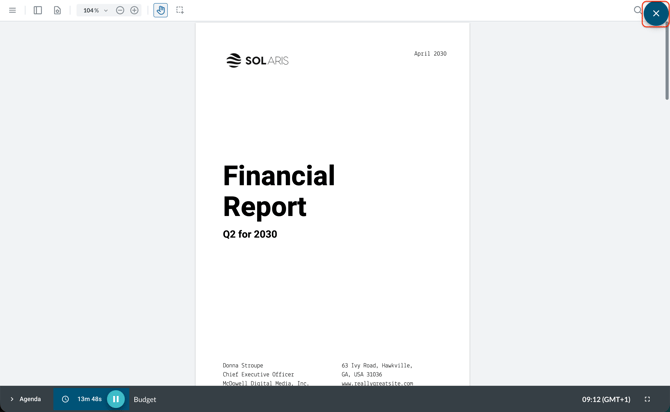
Sie beenden den Präsentationsmodus, indem Sie oben rechts auf „X“ klicken:
Mobile app
Dokumente anzeigen und persönliche Notizen erstellen (alle Benutzer)
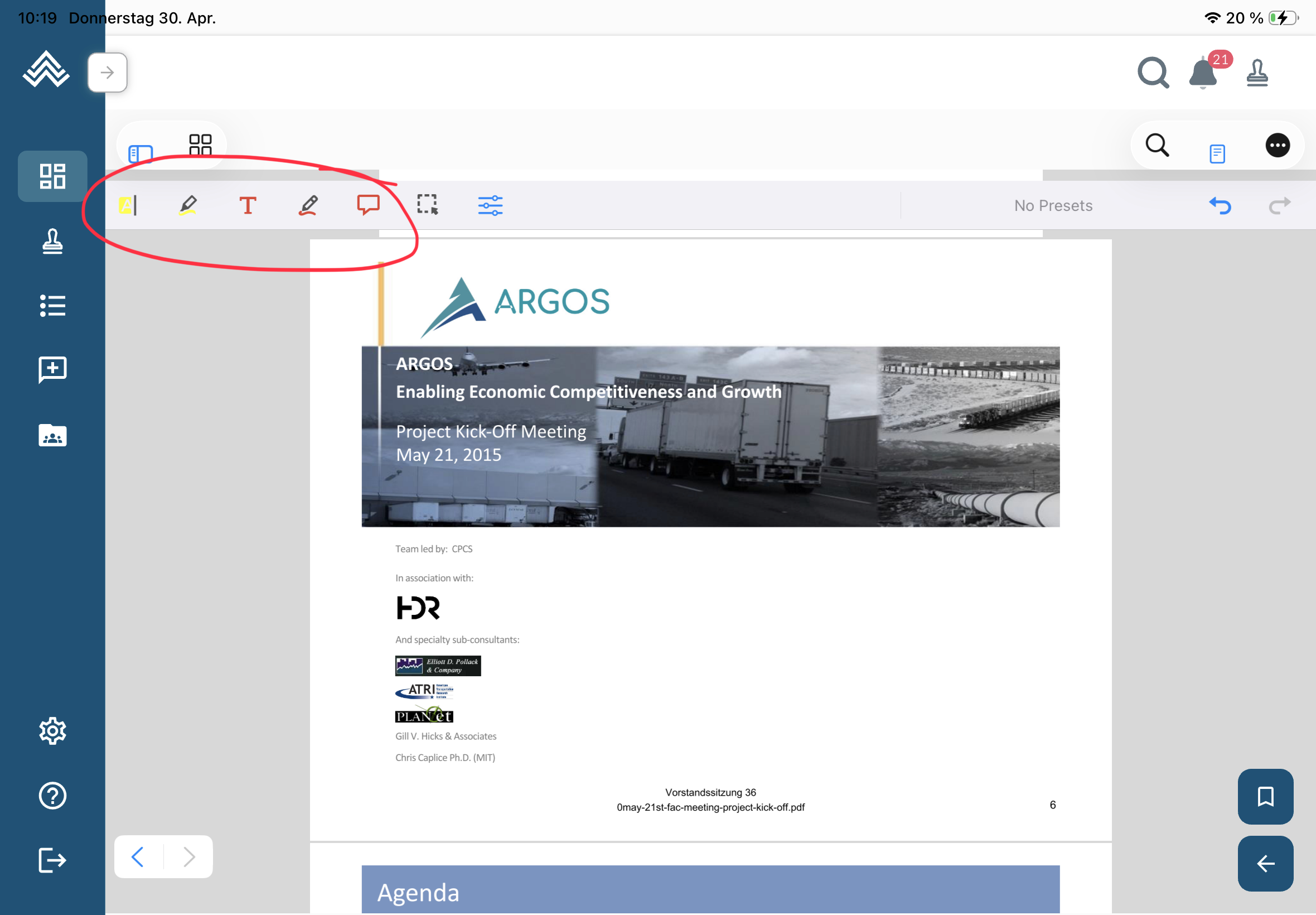
Tippen Sie auf den Bildschirm, um die Toolbar einzublenden. Es stehen Ihnen Werkzeuge wie Markieren, Freihand-Markierung, Text einfügen, Zeichnen und Notiz zur Verfügung:
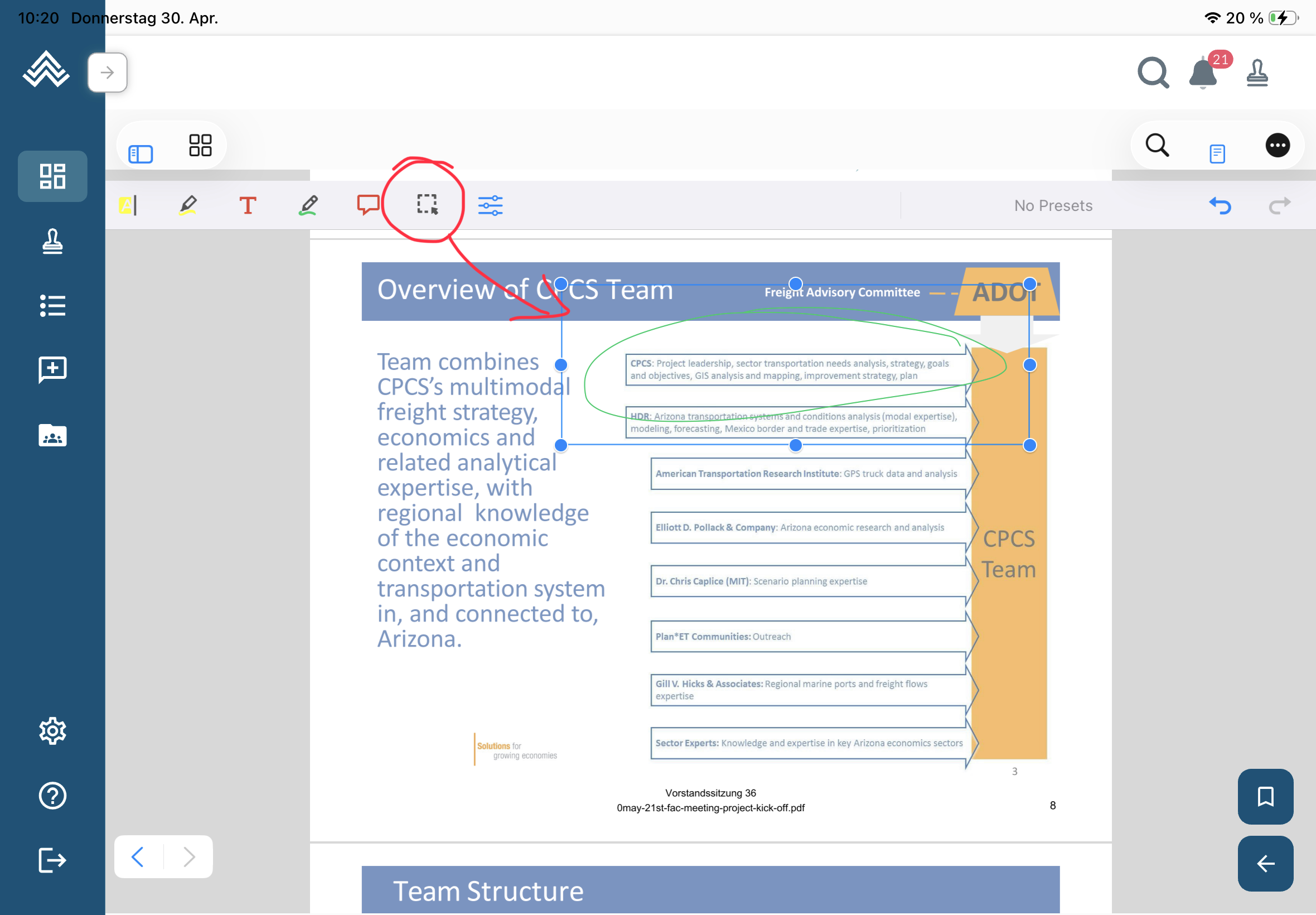
Verwenden Sie den Auswahlmodus, um ein Rechteck zu ziehen und bestehende Annotationen auszuwählen:
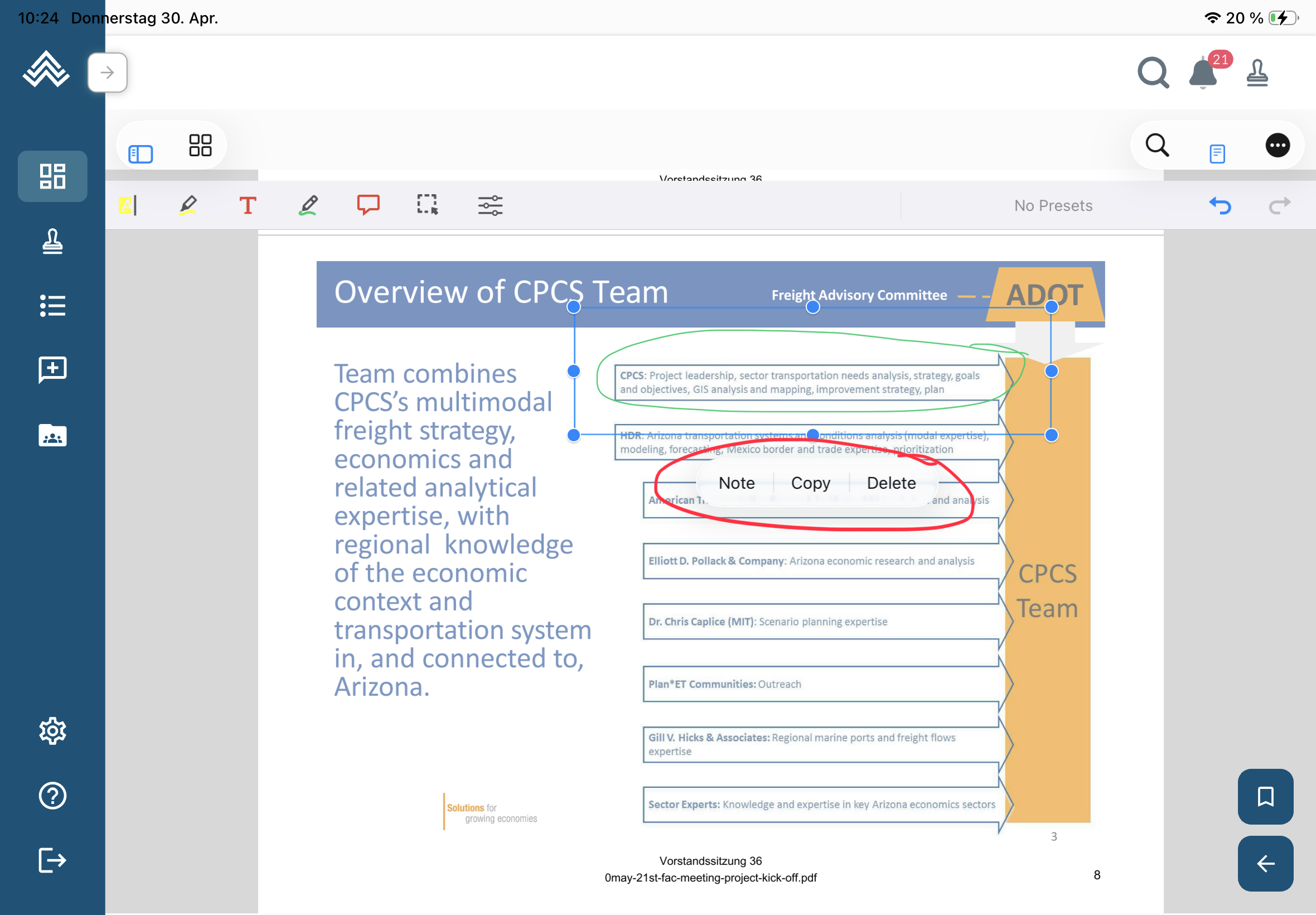
Die Kommentar-, Duplizierungs- und Löschoptionen werden automatisch angezeigt:
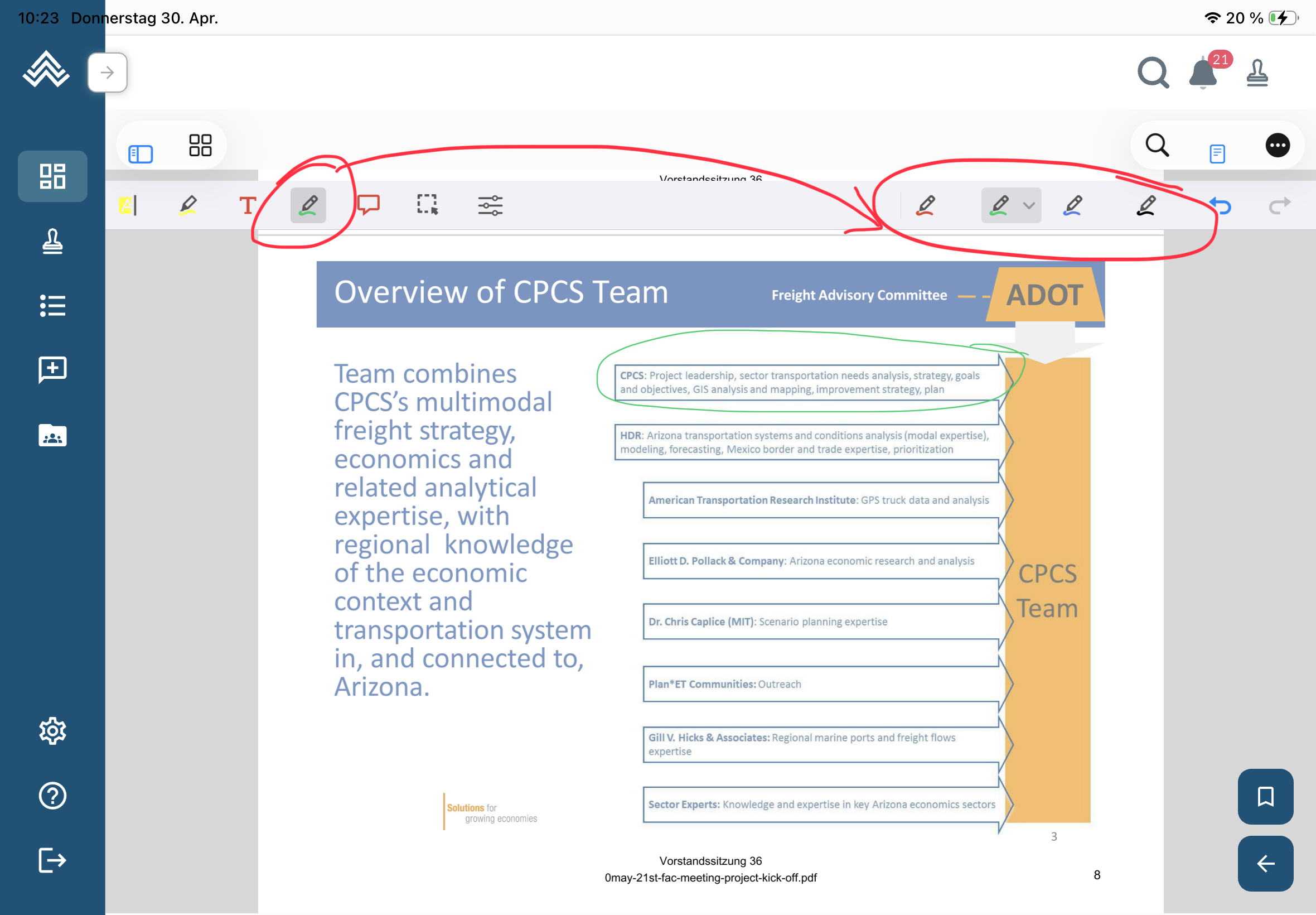
Mit einem selektierten Tool verwenden Sie die Optionen oben rechts, um Ihre Annotation zu formatieren:
Tagesordnungen und Protokolle überprüfen (Board-Mitglieder)
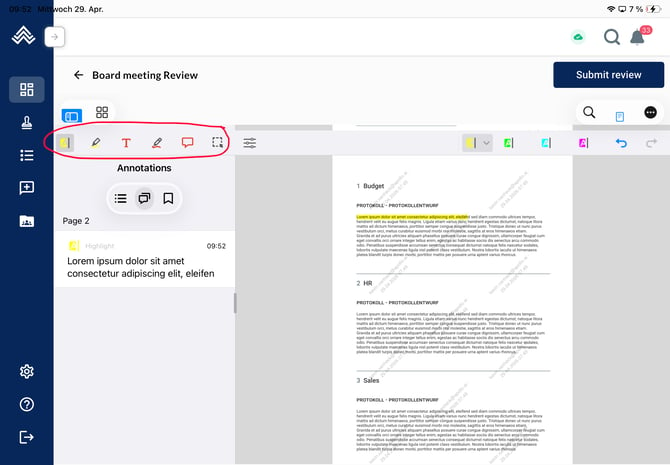
Verwenden Sie die Werkzeugleiste oben links, um Annotationen hinzuzufügen:
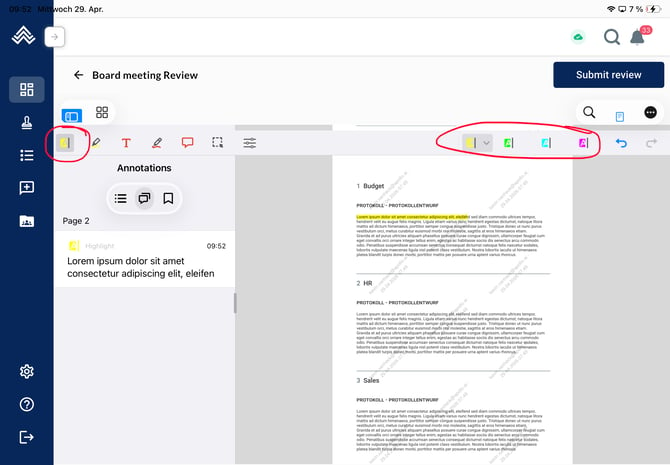
Mit ausgewähltem Werkzeug können Sie das Format über die Optionen in der oberen Leiste rechts anpassen:
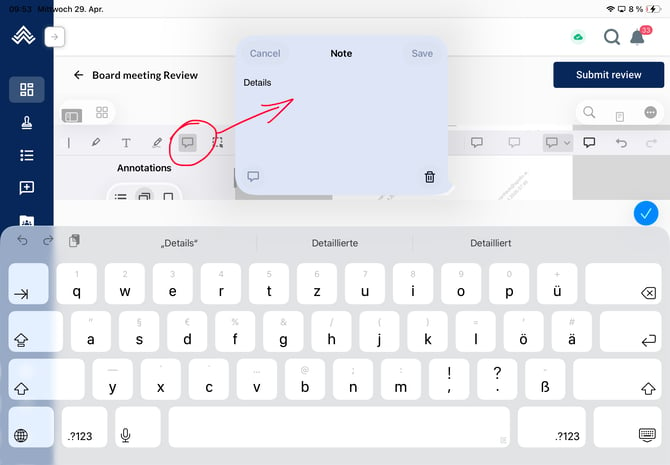
Beim Tool „Notiz“ öffnet sich ein Pop-up, in dem Sie Ihren Notiztext eingeben können:
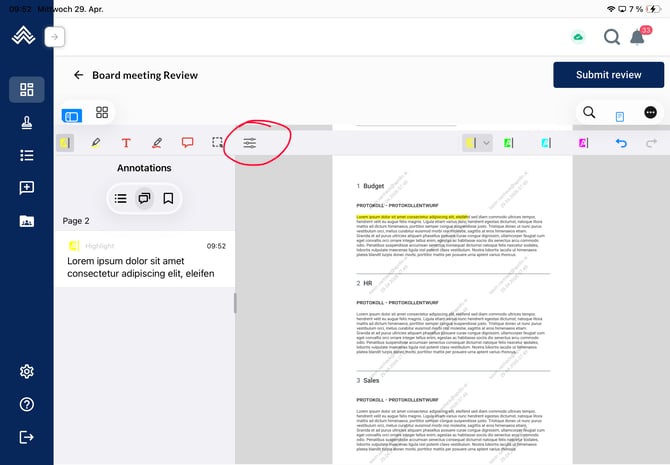
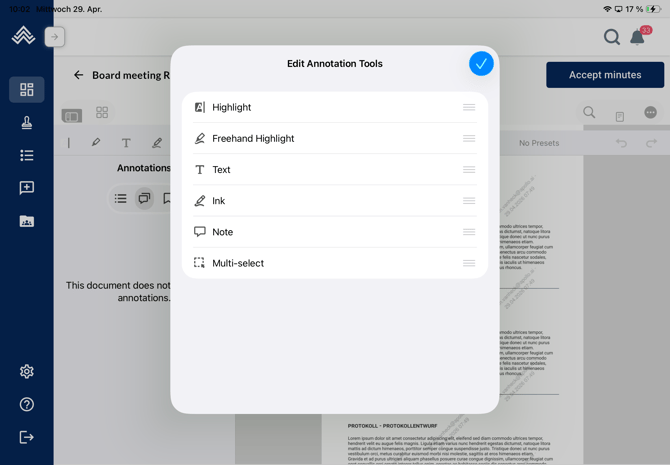
Sie können die verfügbaren Werkzeuge nach Ihren Präferenzen sortieren:
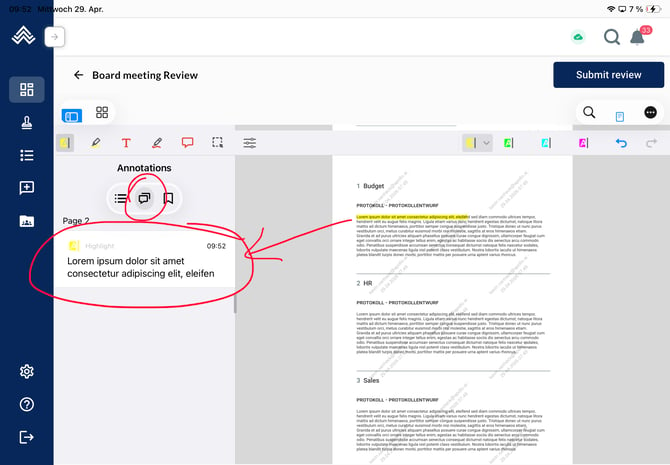
Alle erstellten Kommentare erscheinen in der Annotationenliste in der linken Seitenleiste. Ein Klick auf eine Notiz führt direkt zur entsprechenden Stelle im PDF-Dokument:
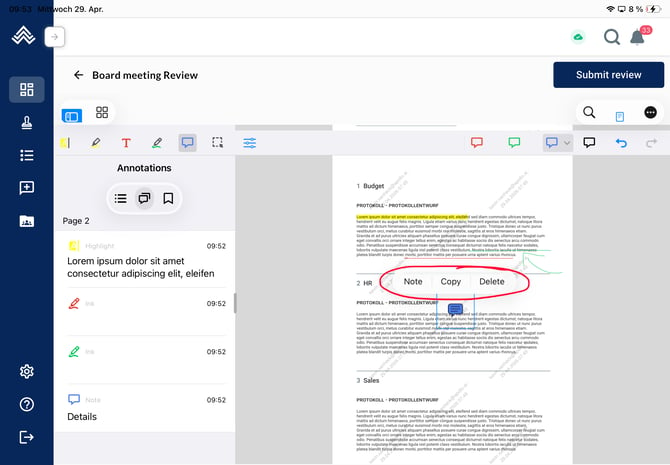
Wählen Sie eine Notiz in der Seitenleiste oder im Dokument aus, um Bearbeitungsoptionen anzuzeigen:
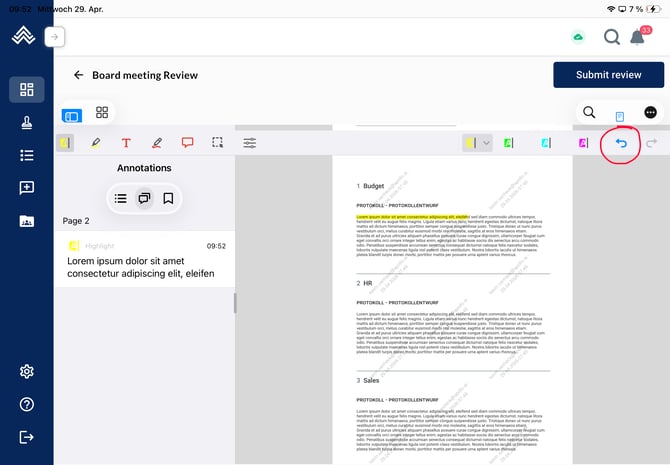
Falls Sie eine Notiz versehentlich erstellen, bearbeiten oder löschen, können Sie den vorherigen Zustand über den entsprechenden Button oben rechts wiederherstellen:
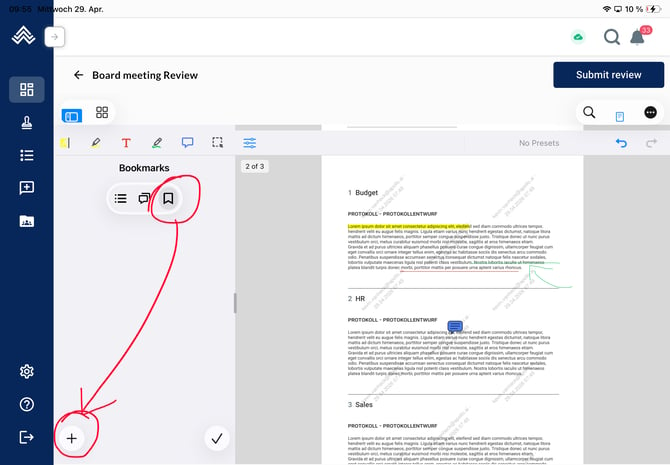
Zum Setzen von Lesezeichen klicken Sie in der Seitenleiste auf „Lesezeichen“ und anschließend auf das Plus-Symbol, um die aktuelle Seite zu speichern:
Neu erstellte Lesezeichen erscheinen in der Seitenleiste:
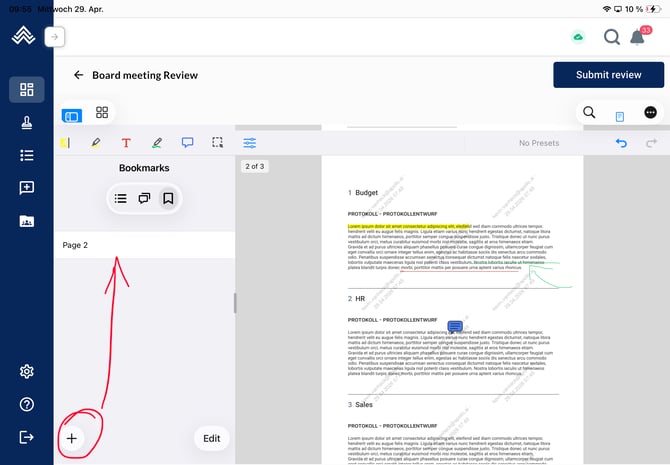
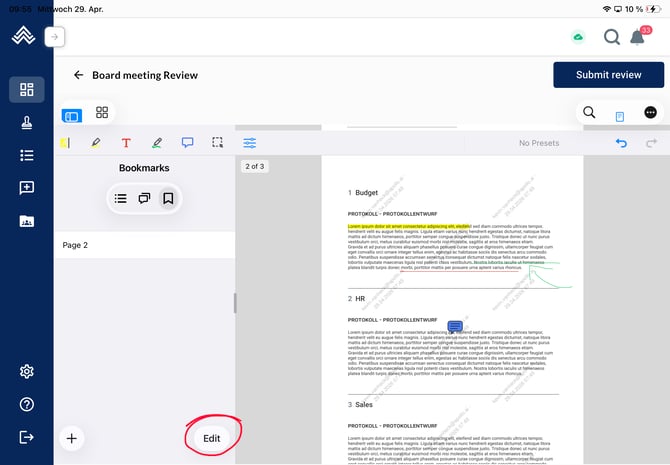
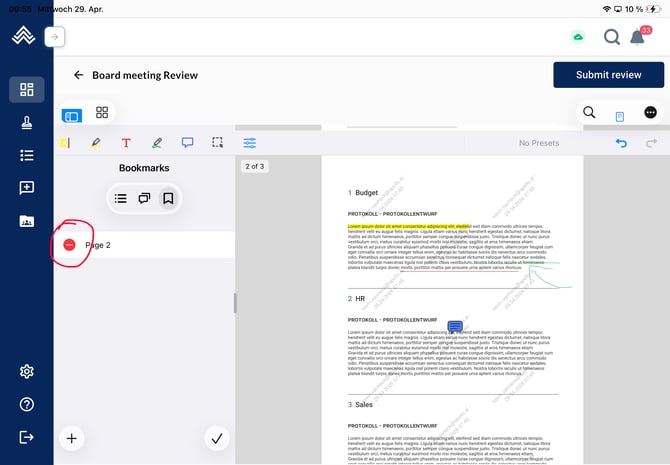
Zum Entfernen eines Lesezeichens klicken Sie auf „Bearbeiten“ unten in der Seitenleiste und anschließend auf das Minus-Symbol: